
장바구니에 상품이 없습니다.

[고속 인터페이스 적합성 가이드 1/8] PCIe 1.0/2.0/3.0 PHY 적합성 시험 — RigolCTS 시험 절차 Leave a comment
문서 정보 — RIGOL 응용 가이드 「PCI Express PHY 적합성 시험 솔루션」(문서 번호 ANM07000-1110, 2026.06)을 한국어로 옮기고 읽기 쉽게 정리한 글입니다. 원문의 구성(문서 개요, 시험 장비, 연결, 소프트웨어 설치와 사용)을 따랐습니다. 전체를 읽는 데는 약 10분이 걸립니다.
이 가이드에서 다루는 내용
- RIGOL PCIe 적합성 시험 옵션(PC용 소프트웨어 RigolCTS-PCIe)의 구성과 필요 장비
- PCIe 1.0 / 2.0 / 3.0 물리 계층(PHY) 적합성 시험의 자동화 흐름
- 시험 대상별 참조 파형: CEM 엔드포인트, CEM 루트 컴플렉스, 송신(TX), 수신(RX), 기준 클록(RefClk), 이퀄라이제이션 프리셋
- 시험 결과 오프라인 분석과 보고서 내보내기(HTML / PDF)
문서 개요
이 문서는 PCIe 적합성 시험 옵션의 PC용 소프트웨어 사용법을 설명합니다. 이 소프트웨어는 RIGOL DS80000 시리즈 디지털 오실로스코프와 함께 사용하며, PCIe 1.0 / 2.0 / 3.0 적합성 검증에 필요한 데이터 채널과 기준 클록 관련 신호의 수집, 분석, 보고서 출력을 지원합니다.
이 옵션은 네트워크로 오실로스코프를 제어해 지정한 시험 지점의 파형을 수집하고, 표준화된 절차에 따라 자동으로 측정하고 합격/불합격을 판정한 뒤 시험 보고서를 내보냅니다. 올바르게 사용하려면 작업을 시작하기 전에 이 문서를 읽어 보시기 바랍니다.
시험 장비
PCIe 적합성 시험을 하려면 먼저 필요한 장비와 소프트웨어를 준비해야 합니다.
적합성 옵션 요건
- 소프트웨어 형태: PC용 Windows 독립 실행형 응용 프로그램
- 라이선스: 옵션을 구매한 뒤 RIGOL 웹사이트에서 등록해 옵션 라이선스를 받습니다.
PC 하드웨어와 운영체제 요건
| 항목 | 요건 |
|---|---|
| CPU | Intel i5 이상 |
| 메모리 | 32 GB 이상 |
| 저장장치 | 500 GB 이상 |
| 네트워크 | 기가비트 이더넷 포트 |
| 운영체제 | Windows 10 / Windows 11 |
오실로스코프 기본 요건
| 항목 | PCIe 1.0 | PCIe 2.0 / 3.0 |
|---|---|---|
| 최소 대역폭 | 6 GHz 이상 | 12 GHz 이상 |
| 최소 샘플링 레이트 | 20 GSa/s 이상 | 40 GSa/s 이상 |
| 최소 메모리 깊이 | 4채널 8 Mpt | 4채널 8 Mpt |
- 채널 간 지연 일관성(중요): PCIe 3.0 기준 약 2 ps
- CALOUT 출력 능력: 1 ms 길이의 100 MHz 펄스 신호 지원
시험 지그와 케이블 요건
PCI-SIG 공식 지그 사용을 권장합니다(예시).
- PCIe GEN3 CLB Rev0 (X1/X16)
- PCIe GEN3 CLB Rev0 (X4-CX8)
- PCI EXPRESS Gen-3 Compliance Base Board (MAIN)
- PCI EXPRESS Gen-3 Compliance Base Board (Riser)
케이블은 다음이 필요합니다.
- SMP(직각 암) – SMA 시험 케이블 × 5
- SMA – SMA 시험 케이블 × 5
- SMP – SMP(직각 암) 케이블 × 2
시험 장비 연결과 준비
- 옵션 소프트웨어를 설치하고 라이선스를 가져옵니다(임포트).
- PC와 오실로스코프를 네트워크로 연결합니다.
- 시험 대상 장치(DUT), 지그, 케이블을 준비합니다.
소프트웨어 설치와 사용
RigolCTS PC 소프트웨어는 RIGOL DS80000 시리즈 디지털 오실로스코프를 원격 제어해 PCIe 적합성 분석 기능을 실행합니다.
설치와 실행
PCIe 적합성 시험 소프트웨어의 설치 파일은 RigolCTS-PCIe.exe입니다. 설치 파일을 두 번 눌러 설치를 마치면 바탕화면에 바로가기 아이콘이 생깁니다. 아이콘을 오른쪽 클릭해 관리자 권한으로 실행하면 RigolCTS 소프트웨어가 열립니다. 또는 PC에서 시작 > RIGOL > RigolCTS-PCIe의 바로가기를 오른쪽 클릭해 관리자 권한으로 실행해도 됩니다.
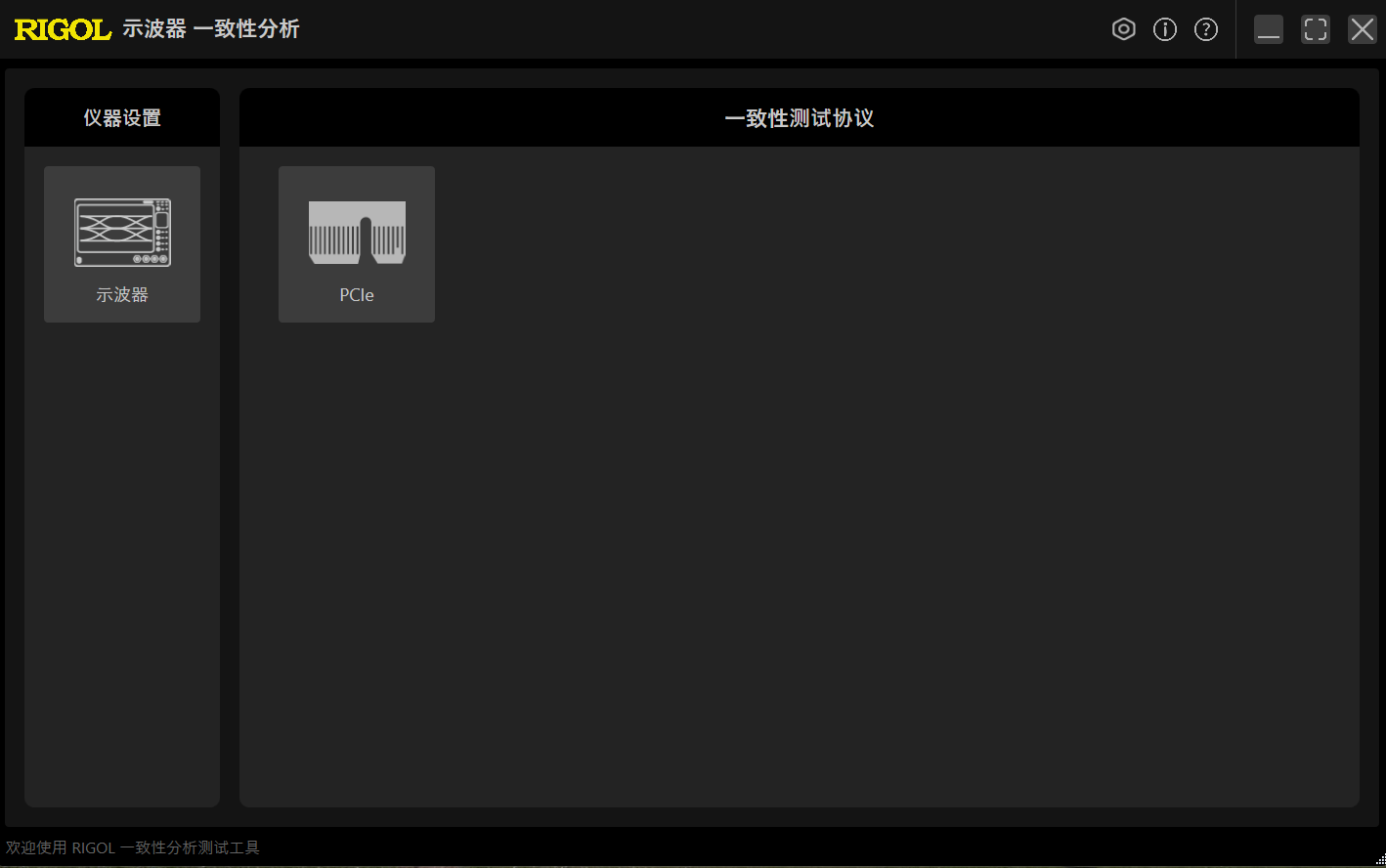
화면 오른쪽 위의 아이콘은 다음 기능을 제공합니다.
| 아이콘 | 기능 |
|---|---|
| 설정(육각 렌치 모양) | 소프트웨어 화면 언어 선택 |
| 도움말(?) | 소프트웨어 도움말 문서 열기 |
| 정보(i) | 소프트웨어 버전 등 정보 확인 |
오실로스코프 연결
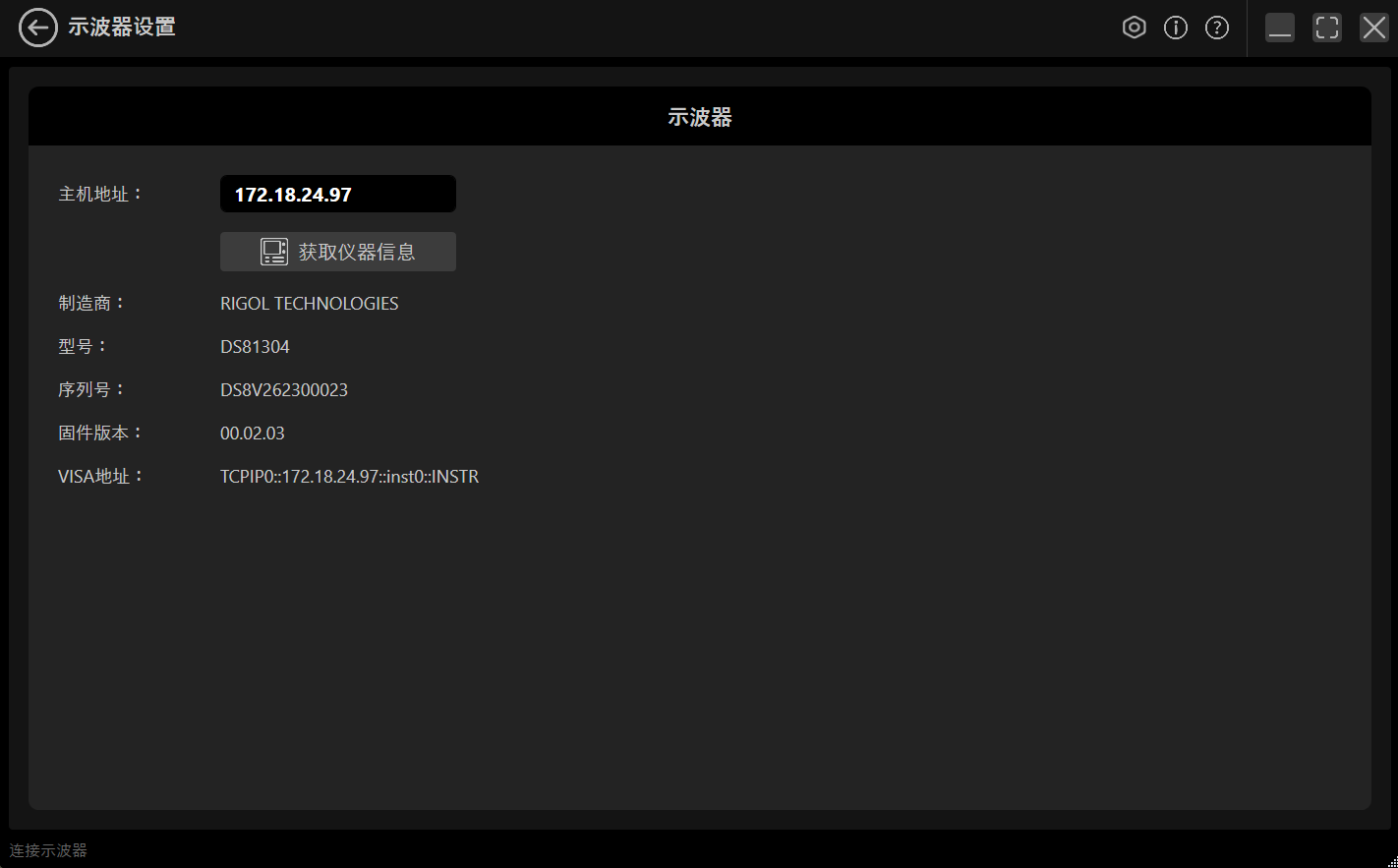
- 메인 화면에서 오실로스코프 버튼을 눌러 오실로스코프 설정 화면으로 들어갑니다.
- 호스트 주소 칸에 오실로스코프의 IP를 입력하고 장비 정보 가져오기 버튼을 누릅니다. 연결에 성공하면 제조사, 모델, 일련번호, 펌웨어 버전, VISA 주소가 표시됩니다.
- 연결을 마치면 이 소프트웨어에서 오실로스코프를 원격으로 조작해 PCIe 적합성 분석 시험을 할 수 있습니다.
- 왼쪽 위의 뒤로 가기 화살표를 눌러 메인 화면으로 돌아갑니다.
시험 프로젝트 만들기
시험을 시작하기 전에 먼저 시험 프로젝트를 만들어야 합니다.
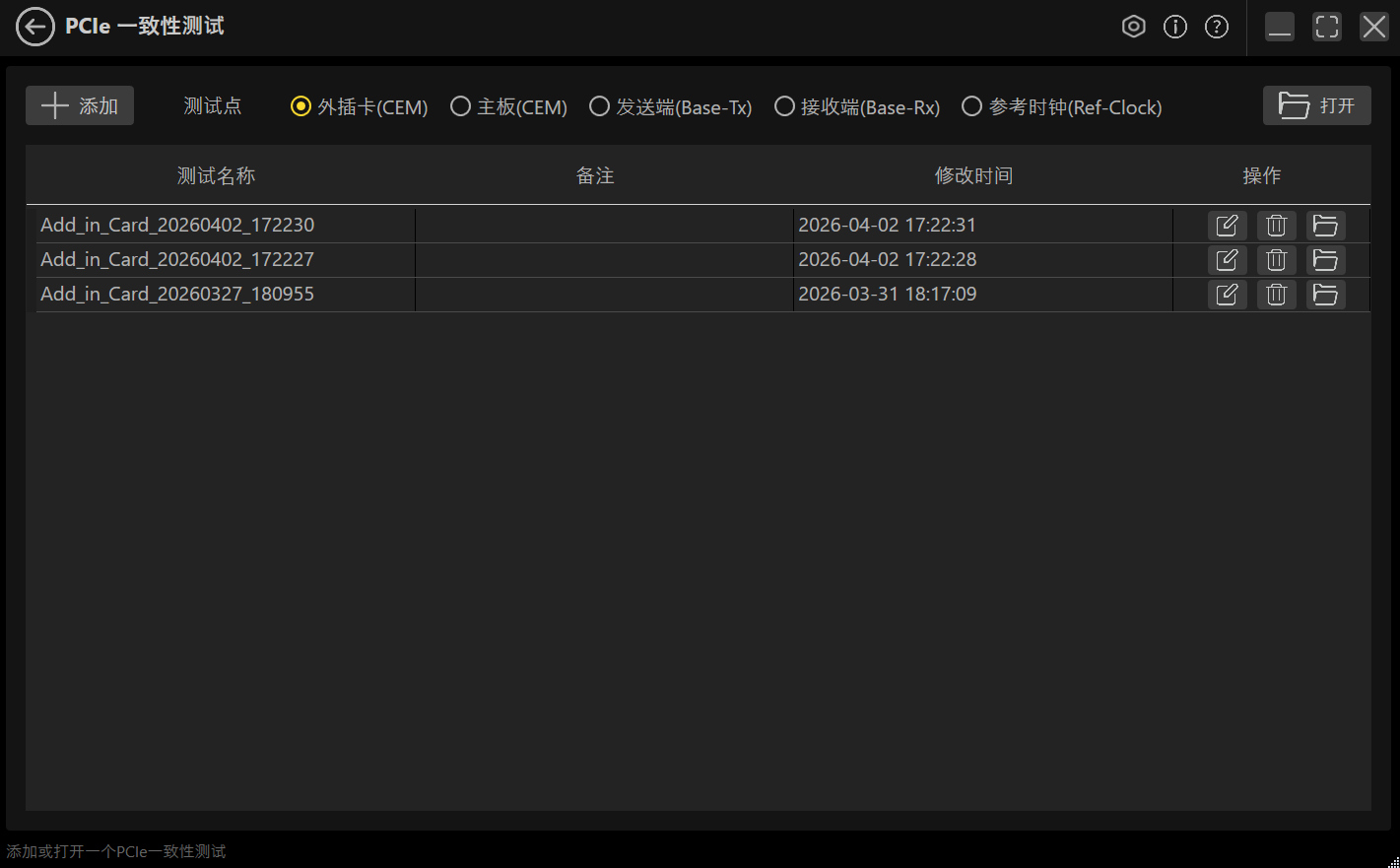
- PCIe 탭을 눌러 PCIe 프로젝트 목록 화면으로 들어갑니다.
- 시험 지점을 선택합니다: 애드인 카드(CEM) / 메인보드(CEM) / 송신단(Base-Tx) / 수신단(Base-Rx) / 기준 클록(Ref-Clock)
- 추가 버튼을 눌러 프로젝트 설정 메뉴로 들어갑니다.
- 프로젝트 정보를 입력합니다. 시험 이름과 수정 시간은 기본값을 그대로 둘 수 있고, 시험 메모는 선택 사항입니다. 실제 상황에 맞게 DUT 유형을 고릅니다.
- 확인 추가를 눌러 프로젝트 생성을 마칩니다.
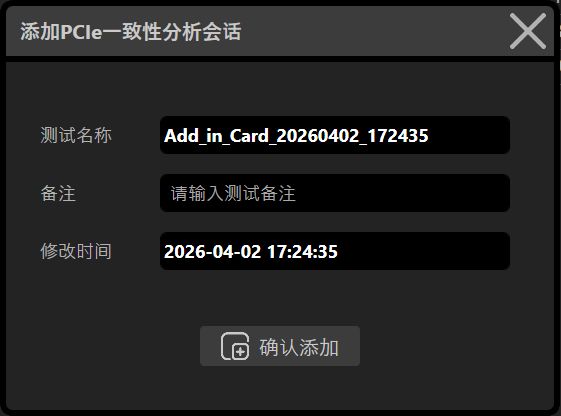
프로젝트 열기
“PCIe 적합성” 창에서 DUT 유형을 고르면 그 유형의 모든 시험 프로젝트가 보입니다. 가장 오른쪽 작업 열의 버튼으로 다음을 할 수 있습니다.
- 프로젝트 정보 수정
- 시험 프로젝트 삭제
- 프로젝트 오른쪽 끝의 열기 아이콘을 눌러 해당 시험 프로젝트 화면으로 들어가기
시험 항목 선택
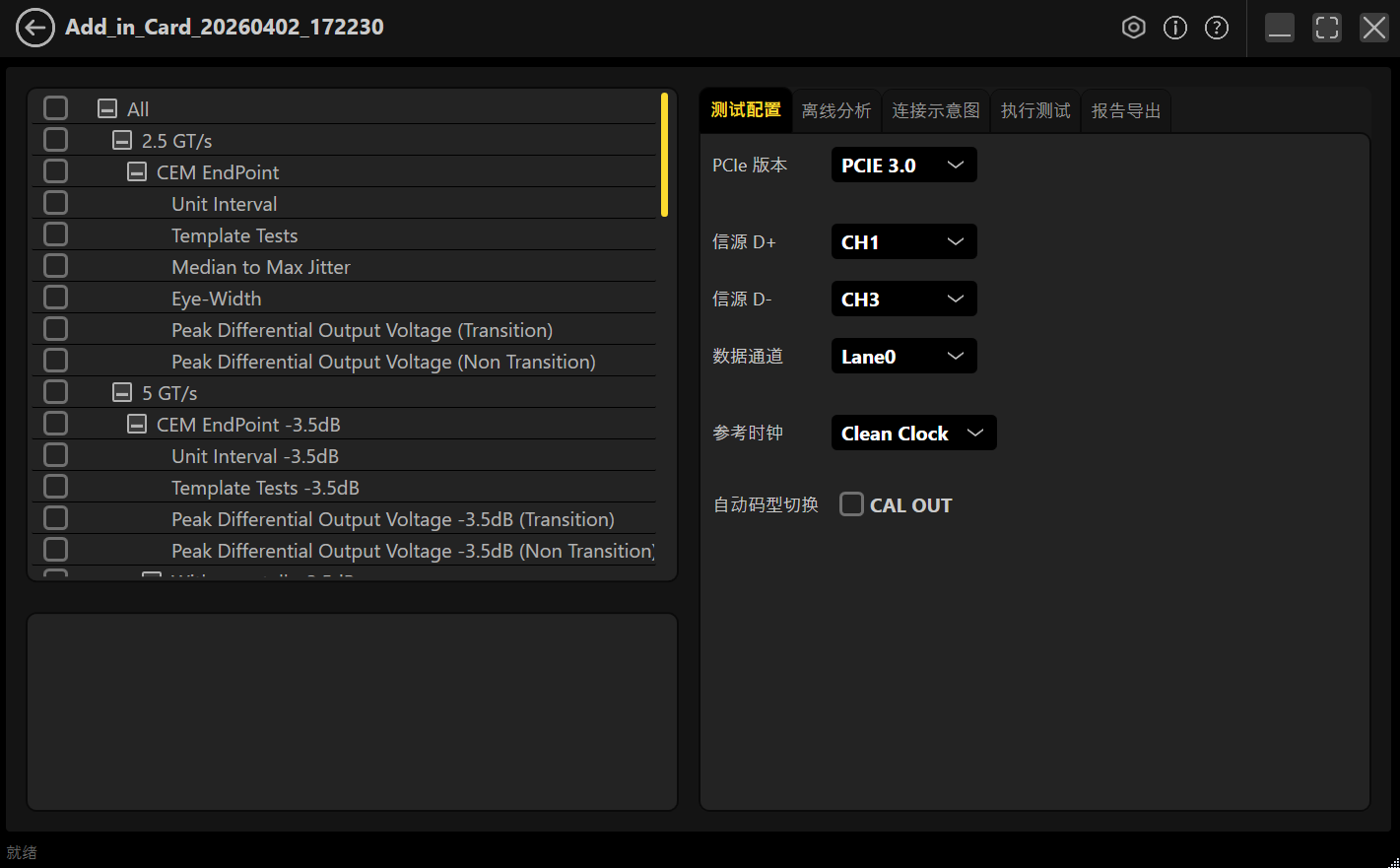
소프트웨어 프로젝트 화면의 왼쪽에는 실행할 수 있는 모든 시험 항목이 나옵니다. 항목 앞의 체크박스로 실행할 항목을 고릅니다(4단계 트리 구조로 분류와 선택 지원).
- 시험 항목 상세 정보 보기: 항목을 누르면 창 왼쪽 아래에 시험 내용, 합격 한계 조건, 한계의 근거, 마진 계산식 등이 표시됩니다.
- 여러 시험을 한 번에 실행: 여러 항목을 선택하면 시스템이 선택한 순서대로 자동으로 차례차례 실행합니다.
시험 설정
창 오른쪽의 시험 설정 탭에서 다음 기본 설정을 할 수 있습니다.
| 설정 | 선택지 |
|---|---|
| 프로토콜 버전 | 1.0a / 1.1 / 2.0 / 3.0 |
| 채널 매핑 | 데이터 CH1/CH3, 클록 CH2/CH4 (화면의 D+ / D− 소스) |
| 기준 클록 유형 | Clean Clock / SSC |
| 자동 패턴 전환 | CALOUT |
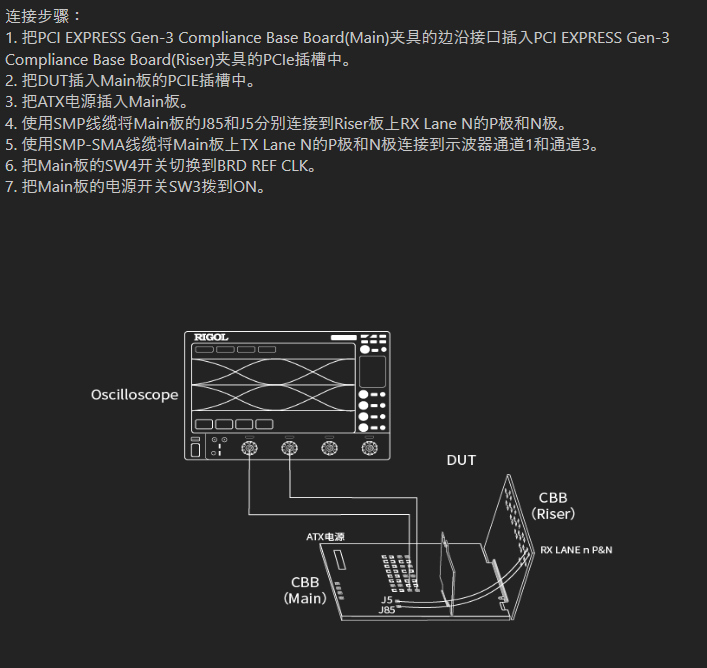
연결도
연결도 하위 화면으로 들어가면 현재 DUT 유형과 선택한 시험 항목에 맞는 시험 연결도와 연결 순서가 나옵니다. 화면의 안내 그림에 따라 장비를 물리적으로 연결합니다.
아래는 연결도 화면에 나오는 연결 순서의 한 예입니다(그림 6 속 중국어 안내문을 한국어로 옮김).
- PCI EXPRESS Gen-3 Compliance Base Board(Main) 지그의 에지 커넥터를 PCI EXPRESS Gen-3 Compliance Base Board(Riser) 지그의 PCIe 슬롯에 꽂습니다.
- DUT를 Main 보드의 PCIe 슬롯에 꽂습니다.
- ATX 전원을 Main 보드에 꽂습니다.
- SMP 케이블로 Main 보드의 J85와 J5를 각각 Riser 보드의 RX Lane N의 P극과 N극에 연결합니다.
- SMP-SMA 케이블로 Main 보드의 TX Lane N의 P극과 N극을 오실로스코프 채널 1과 채널 3에 연결합니다.
- Main 보드의 SW4 스위치를 BRD REF CLK로 돌립니다.
- Main 보드의 전원 스위치 SW3을 ON으로 올립니다.
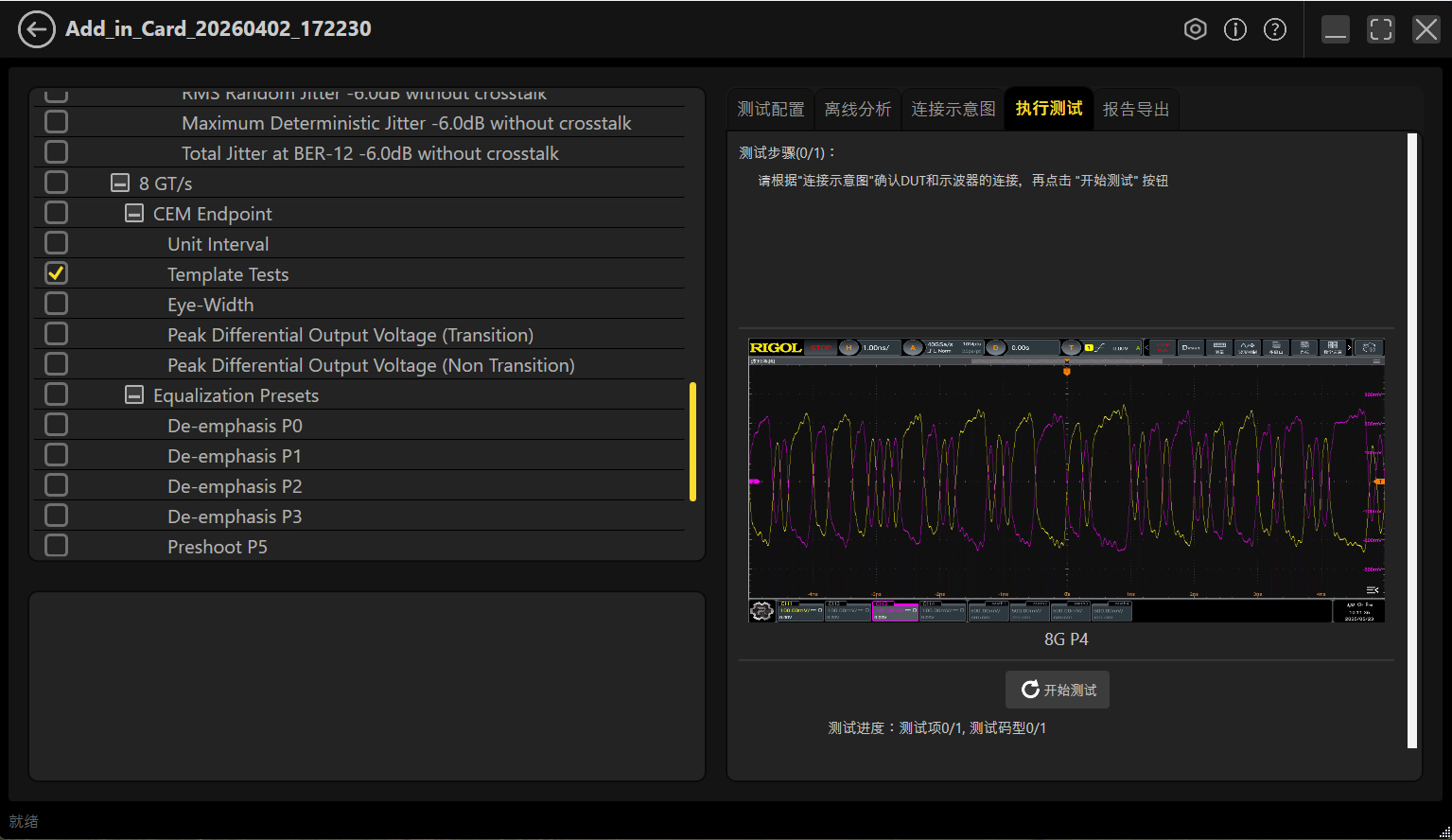
시험 실행
“시험 실행” 창으로 들어가 화면의 시험 순서를 따릅니다.
- 먼저 시험 장비가 연결도 그림대로 올바르게 연결되어 있는지 확인합니다.
- 시험 시작 버튼을 눌러 시험을 시작합니다.
참고 — 아래에는 PCIe 물리 계층 적합성 시험의 지원 분류와 구체적인 조작 절차가 나옵니다. 구체적인 속도(2.5 / 5 / 8 GT/s)나 디엠퍼시스(de-emphasis) 등은 같은 절 안에서 “적용 범위/선택 조건”으로 다루며, 사용자가 소프트웨어의 “시험 설정”에서 고릅니다.
시험 항목별 절차
CEM 엔드포인트(CEM-EndPoint)
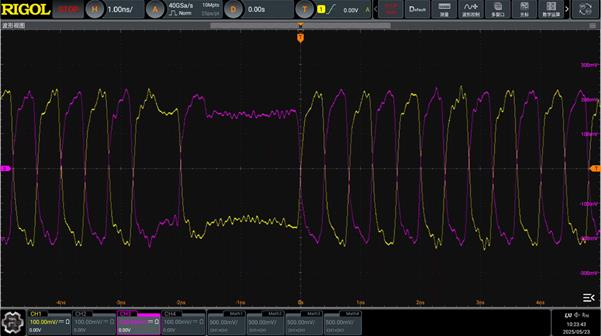
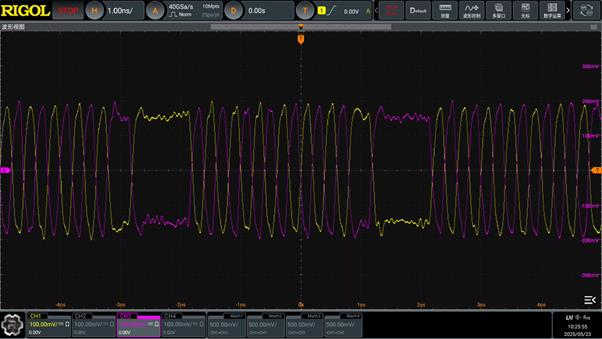
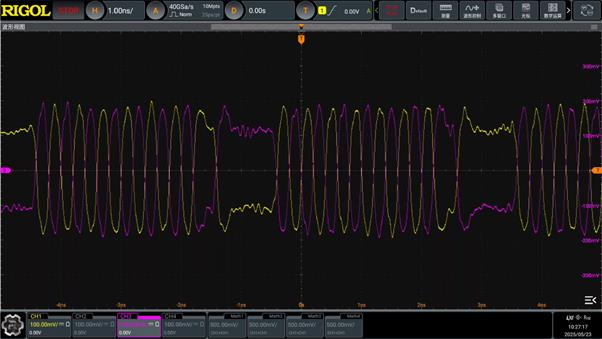
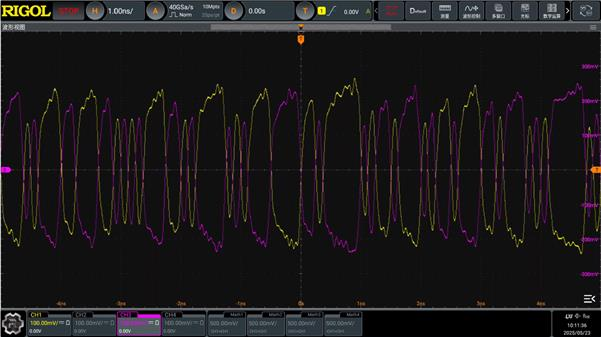
시험 개요 — CEM 말단 장치(애드인 카드)의 데이터 채널 관련 적합성 지표를 속도 조건별로 검증합니다.
- 적용 속도: 2.5 / 5 / 8 GT/s
- 일반적인 선택 조건: 5 GT/s 디엠퍼시스(-3.5 dB / -6.0 dB), 소프트웨어 안내에 따라 크로스토크 있음/없음 시나리오, RefClk 유형(Clean Clock / SSC)
참조 파형
시험 절차
- “시험 설정”에서 프로토콜 버전과 속도(2.5 / 5 / 8 GT/s)를 고르고, 시험 지점은 CEM-EndPoint 시나리오에 맞는 연결 위치로 선택합니다.
- 왼쪽 시험 항목 트리에서 CEM-EndPoint 분류로 들어가 실행할 항목을 체크합니다.
- “연결도”를 확인하고, 안내에 따라 DUT를 목표 상태로 설정합니다.
- 시험 시작을 누르고 수집과 계산이 끝나기를 기다립니다.
- 결과 화면에서 판정 결과를 확인하고, 바로 보고서를 내보낼 수 있습니다.
시험 결과
- 결과 화면 출력: 측정값, 한계값, 판정 결론, 핵심 근거 그림
- 보고서 출력: 해당 절과 요약 결론이 함께 생성됨
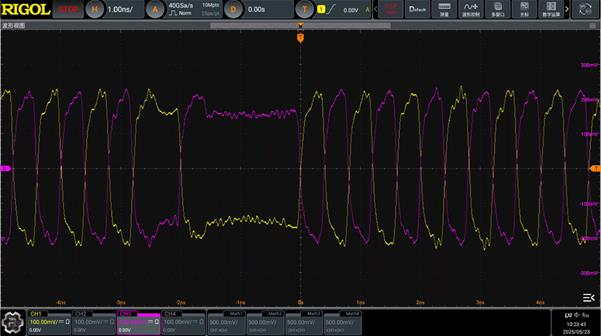
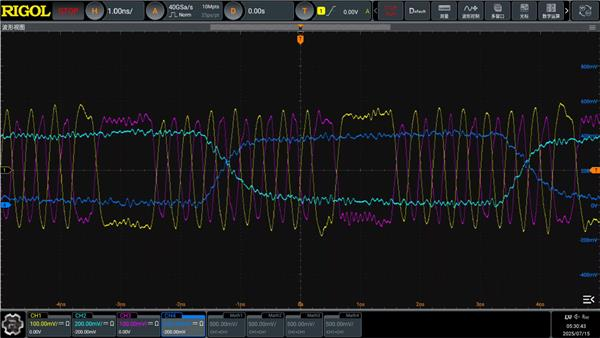
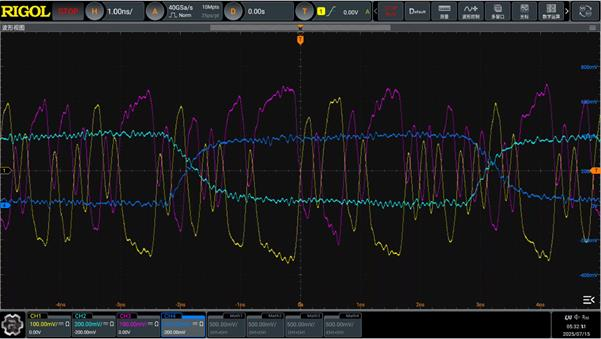
CEM 루트 컴플렉스(CEM-RootComplex)
시험 개요 — CEM 메인보드(루트 컴플렉스)의 데이터 채널 관련 적합성 지표를 속도 조건별로 검증합니다.
- 적용 속도: 2.5 / 5 / 8 GT/s
- 일반적인 선택 조건: 소프트웨어 안내에 따라 크로스토크 있음/없음 시나리오, RefClk 유형(Clean Clock / SSC)
참조 파형
시험 절차
- “시험 설정”에서 프로토콜 버전과 속도(2.5 / 5 / 8 GT/s)를 고르고, 시험 지점은 CEM-RootComplex 시나리오에 맞는 연결 위치로 선택합니다.
- 왼쪽 시험 항목 트리에서 CEM-RootComplex 분류로 들어가 항목을 체크합니다.
- 장비 연결과 DUT 설정을 확인합니다.
- 시험 시작을 누르고 끝나기를 기다립니다.
- 결과를 확인하고 보고서를 내보냅니다.
시험 결과 — CEM-EndPoint와 같습니다.
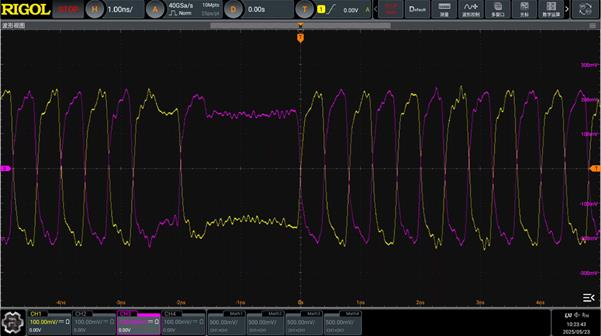
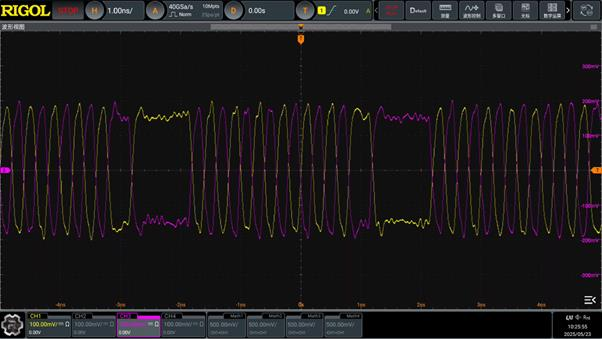
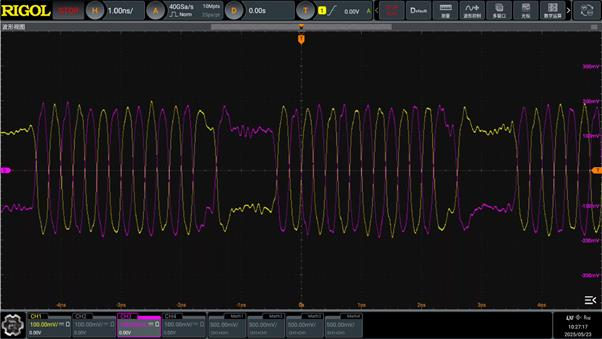
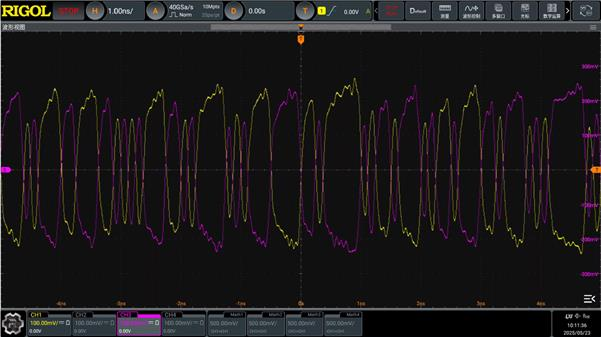
송신단(TX)
시험 개요 — 송신단이 속도 조건별로 내보내는 신호의 적합성 지표를 검증합니다.
- 적용 속도: 2.5 / 5 / 8 GT/s
- 일반적인 선택 조건: 5 GT/s 디엠퍼시스(-3.5 dB / -6.0 dB), 안내에 따라 애드인 카드/메인보드 등 시험 지점 선택, RefClk 유형(Clean Clock / SSC)
참조 파형
시험 절차
- “시험 설정”에서 프로토콜 버전과 속도(2.5 / 5 / 8 GT/s)를 고르고, 시험 지점은 송신단(TX)을 선택합니다.
- 왼쪽 시험 항목 트리에서 TX 분류로 들어가 항목을 체크합니다.
- 장비 연결과 DUT 설정을 확인합니다.
- 시험 시작을 누르고 끝나기를 기다립니다.
- 결과를 확인하고 보고서를 내보냅니다.
시험 결과 — CEM-EndPoint와 같습니다.
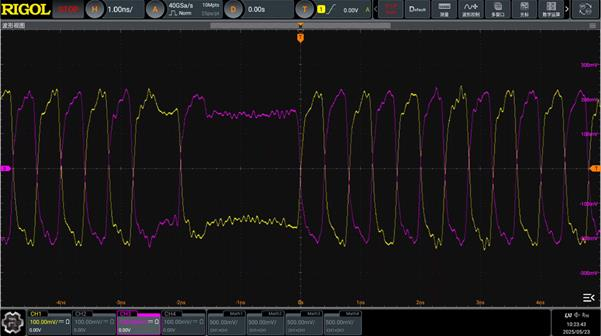
수신단(RX)
시험 개요 — 수신단이 속도 조건별로 갖는 수신 관련 적합성 지표를 검증합니다.
- 적용 속도: 2.5 / 5 GT/s (8 GT/s는 해당 없음)
참조 파형
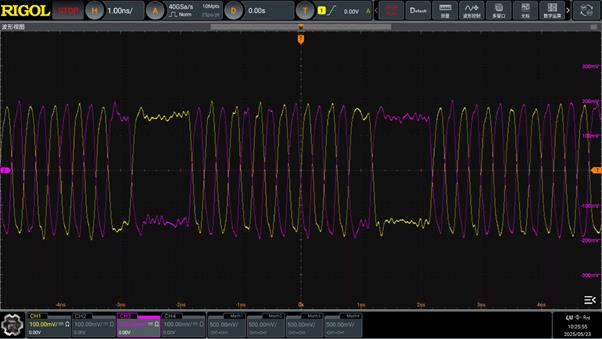
시험 절차
- “시험 설정”에서 프로토콜 버전과 속도(2.5 / 5 GT/s)를 고르고, 시험 지점은 수신단(RX)을 선택합니다.
- 왼쪽 시험 항목 트리에서 RX 분류로 들어가 항목을 체크합니다.
- 장비 연결과 DUT 설정을 확인합니다.
- 시험 시작을 누르고 끝나기를 기다립니다.
- 결과를 확인하고 보고서를 내보냅니다.
시험 결과 — CEM-EndPoint와 같습니다.
기준 클록(RefClk)
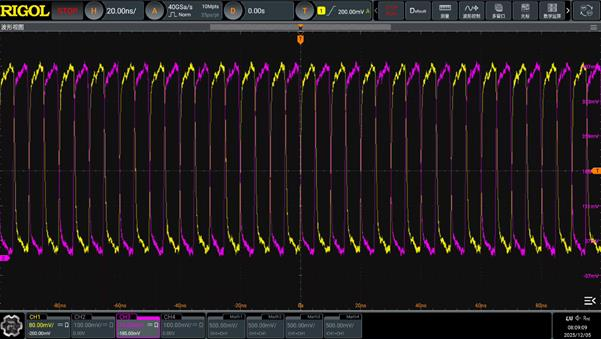
시험 개요 — 기준 클록의 핵심 지표와 속도 관련 시험 조건을 검증합니다.
- 적용 속도: 2.5 / 5 / 8 GT/s
- 일반적인 선택 조건: RefClk 유형(Clean Clock / SSC)
참조 파형
시험 절차
- “시험 설정”에서 기준 클록 유형과 속도 관련 옵션을 고릅니다.
- 왼쪽 시험 항목 트리에서 RefClk 분류로 들어가 항목을 체크합니다.
- 장비 연결을 확인합니다(기준 클록을 지정한 채널에 연결).
- 시험 시작을 누르고 끝나기를 기다립니다.
- 결과를 확인하고 보고서를 내보냅니다.
시험 결과 — CEM-EndPoint와 같습니다.
이퀄라이제이션 프리셋(Equalization Presets)
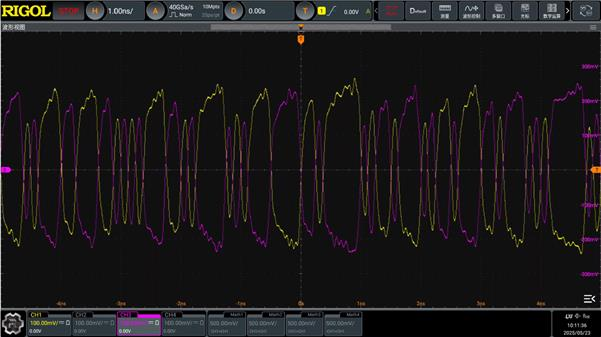
시험 개요 — 8 GT/s 환경에서 이퀄라이제이션 프리셋과 관련된 시험 항목을 검증합니다(프로젝트 화면 트리의 De-emphasis P0~P3, Preshoot P5 등).
- 적용 속도: 8 GT/s
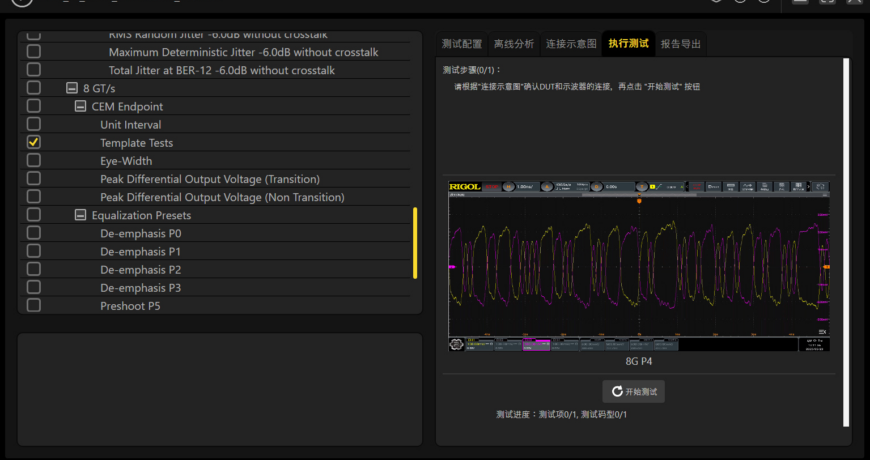
참조 파형
시험 절차
- “시험 설정”에서 프로토콜 버전을 고르고 속도를 8 GT/s로 설정합니다.
- 왼쪽 시험 항목 트리에서 Equalization Presets 분류로 들어가 항목을 체크합니다.
- 장비 연결과 DUT 설정을 확인합니다.
- 시험 시작을 누르고 끝나기를 기다립니다.
- 결과를 확인하고 보고서를 내보냅니다.
시험 결과 — CEM-EndPoint와 같습니다.
시험 대상별 한눈에 보기
| 시험 대상 | 적용 속도 | 선택 조건 |
|---|---|---|
| CEM 엔드포인트 | 2.5 / 5 / 8 GT/s | 5 GT/s 디엠퍼시스 -3.5 / -6.0 dB, 크로스토크, RefClk 유형 |
| CEM 루트 컴플렉스 | 2.5 / 5 / 8 GT/s | 크로스토크, RefClk 유형 |
| 송신단(TX) | 2.5 / 5 / 8 GT/s | 5 GT/s 디엠퍼시스, 시험 지점, RefClk 유형 |
| 수신단(RX) | 2.5 / 5 GT/s | — |
| 기준 클록(RefClk) | 2.5 / 5 / 8 GT/s | Clean Clock / SSC |
| 이퀄라이제이션 프리셋 | 8 GT/s | — |
오프라인 분석과 보고서 내보내기
오프라인 분석
시험 실행 단계를 마치면 오프라인 분석 화면에서 저장해 둔 파형 데이터 파일로 적합성 분석을 할 수 있습니다.
- 저장된 파형 데이터 파일을 읽어 측정을 수행하고 보고서를 생성합니다.
- 분석 시작 버튼을 누르면 분석이 진행되고, 끝나면 시험 보고서가 표시됩니다.
보고서 내보내기
보고서 내보내기 탭을 눌러 저장 형식과 파일 경로를 고르고 보고서를 로컬 파일로 저장합니다.
- HTML과 PDF 형식을 지원합니다.
- 내보내는 파일 이름과 저장 경로를 직접 지정할 수 있습니다.
정리
- 이 옵션은 DS80000 시리즈 오실로스코프와 RigolCTS-PCIe 소프트웨어로 PCIe 1.0 / 2.0 / 3.0의 PHY 적합성 시험을 자동화합니다.
- 오실로스코프는 PCIe 2.0/3.0 기준 12 GHz 이상 대역폭, 40 GSa/s 이상이 필요하고, PCI-SIG 공식 지그와 SMP/SMA 케이블이 필요합니다.
- 순서는 연결 → 프로젝트 생성 → 시험 항목·설정 선택 → 연결도 확인 → 시험 시작 → 결과 확인 → 보고서 내보내기입니다.
본 글은 RIGOL 응용 가이드(문서 번호 ANM07000-1110)를 한국어로 옮기고 읽기 쉽게 재구성한 것입니다. 사양과 구성은 예고 없이 변경될 수 있습니다.
자주 묻는 질문 (FAQ)
PCIe 적합성 시험에는 어떤 오실로스코프 사양이 필요한가요?
PCIe 1.0은 6 GHz 이상 대역폭·20 GSa/s 이상 샘플링이, PCIe 2.0/3.0은 12 GHz 이상 대역폭·40 GSa/s 이상 샘플링이 필요합니다. RIGOL DS80000 시리즈와 PC용 RigolCTS-PCIe 소프트웨어로 시험합니다.
PCIe 적합성 시험은 어떤 순서로 진행하나요?
오실로스코프 연결 → 프로젝트 생성 → 시험 항목·설정 선택 → 연결도 확인 → 시험 시작 → 결과 확인 → 보고서 내보내기(HTML/PDF) 순서로 진행합니다.
CEM 엔드포인트 시험은 무엇을 검증하나요?
CEM 말단 장치(애드인 카드)의 데이터 채널 관련 적합성 지표를 2.5/5/8 GT/s 속도 조건별로, 디엠퍼시스와 RefClk 유형(Clean Clock/SSC) 등 시나리오에 따라 검증합니다.