
장바구니에 상품이 없습니다.

[지터·신호 품질 가이드 2/3] 눈 다이어그램(Eye) 응용 가이드 — 측정 항목과 마스크 시험 Leave a comment
문서 정보 — RIGOL 오실로스코프 눈 다이어그램(Eye Diagram) 기능 사용자 가이드(응용 가이드, 2025)를 한국어로 옮기고 읽기 쉽게 정리한 글입니다. 원문의 장 구성(문서 설명, 기능 소개, 동작 원리, 기능 설정, 대표 응용 시나리오)을 그대로 따랐습니다. 이 글의 신호 유형·임계값·클록 복구 설정은 같은 시리즈의 「클록 복구」 편을 참고하세요.
1. 문서 설명
이 문서는 RIGOL 오실로스코프의 눈 다이어그램 기능 사용자 가이드이며, 다음 내용을 소개합니다.
- 눈 다이어그램 측정 항목의 기본 개념
- 오실로스코프의 눈 다이어그램 기능을 사용하는 방법
- 대표 응용 시나리오의 테스트 방법
본문에는 오실로스코프의 “클록 복구(Clock Recovery)” 기능과 RIGOL DG4000 함수/임의 파형 발생기가 나옵니다. 「클록 복구 응용 가이드」와 DG4000 제품 설명서는 RIGOL 공식 웹사이트(www.rigol.com)에서 받을 수 있습니다.
2. 눈 다이어그램 기능 소개
눈 다이어그램(Eye Diagram) 은 수집한 직렬 신호의 비트들을 잔상(persistence) 방식으로 겹쳐서 표시한 결과입니다. 겹쳐진 그림의 모양이 눈과 비슷해서 눈 다이어그램이라고 부릅니다.
눈 다이어그램에는 풍부한 정보가 들어 있습니다. 눈 다이어그램으로 부호 간 간섭(ISI)과 노이즈의 영향을 관찰하고 디지털 신호의 전체적인 특징을 파악해서 시스템의 좋고 나쁨을 평가할 수 있습니다. 그래서 눈 다이어그램 분석은 고속 인터커넥트 시스템 신호 무결성 분석의 핵심입니다. 엔지니어는 눈 다이어그램을 보고 수신 필터의 특성을 조정해 부호 간 간섭을 줄이고 시스템 전송 성능을 개선하는 일이 많습니다.
3. 눈 다이어그램 동작 원리
3.1 눈 다이어그램 분석
눈 다이어그램을 그리는 원리는 다음과 같습니다.
- 눈 다이어그램을 그리기 전에 먼저 파형에서 클록 복구를 해서 다음 정보를 얻습니다.
– 피시험 신호의 단위 간격(UI) / 피시험 신호의 심볼 속도 – 복구 클록 주기 수(Clk_num) / 복구 클록 에지 위치 / 복구 클록 에지 속성
- “복구 클록의 주기 중심에 있는 클록 에지의 위치”를 중심으로 앞뒤로 각각 1 UI 길이의 구간을 잘라 파형 샘플링 데이터를 조각냅니다.
– 파형 조각은 모두 Clk_num개이고, 각 조각의 길이는 2 UI입니다. 각 파형 조각의 가로 중점은 “복구 클록의 주기 중심에 있는 클록 에지의 위치”이고, 이것이 하나의 UI의 가로 중점에 해당합니다. – 첫 번째와 마지막 파형 조각은 파형이 완전하지 않을 수 있지만 눈 다이어그램 효과에는 영향이 없습니다.
- 눈 다이어그램의 가로 범위는 2 UI로 고정입니다(이 버전은 가로 범위 변경을 지원하지 않습니다). 세로 범위는 원래 파형의 수직 감도와 일치합니다. 앞의 각 파형 조각을 색 단계(color-grade) 잔상 형태로 눈 다이어그램 파형 위에 겹쳐 표시합니다.
– 각 파형 조각의 가로 폭은 2 UI이며 눈 다이어그램 가로 범위와 같습니다. – 각 파형 조각의 가로 중점(복구 클록의 주기 중심 클록 에지 위치)은 눈 다이어그램의 가로 중점에 대응합니다. – 각 파형 조각의 샘플 점 위치에 따라 색 단계 잔상 데이터베이스의 해당 픽셀 카운터를 갱신하면, 파형 조각이 색 단계 잔상으로 눈 다이어그램에 겹쳐서 표시됩니다.
- 겹쳐진 눈 다이어그램 파형을 분석해서 눈 다이어그램 관련 측정 결과를 얻습니다.
3.2 눈 다이어그램 마스크(템플릿) 분석
눈 다이어그램 마스크는 눈 다이어그램의 도형 경계를 미리 정의해 둔 것입니다. 피시험 신호가 만든 눈 다이어그램이 정해진 범위를 벗어나는지 판정해서 피시험 신호가 특정 규격에 맞는지 빠르게 판단하는 데 쓰입니다. 눈 다이어그램 마스크 분석 기능은 눈 다이어그램의 여러 파라미터를 시각적으로 시험할 수 있게 합니다.
4. 눈 다이어그램 기능 설정
오실로스코프 왼쪽 아래의 내비게이션 아이콘을 눌러 “기능 내비게이션”으로 들어간 뒤 눈 다이어그램 아이콘을 눌러 메뉴로 들어갑니다. 눈 다이어그램 기능을 설정할 때는 클록 복구 기능의 설정이 함께 필요하며, 설정 방법은 「클록 복구 응용 가이드」를 참고하세요.
4.1 눈 다이어그램 설정
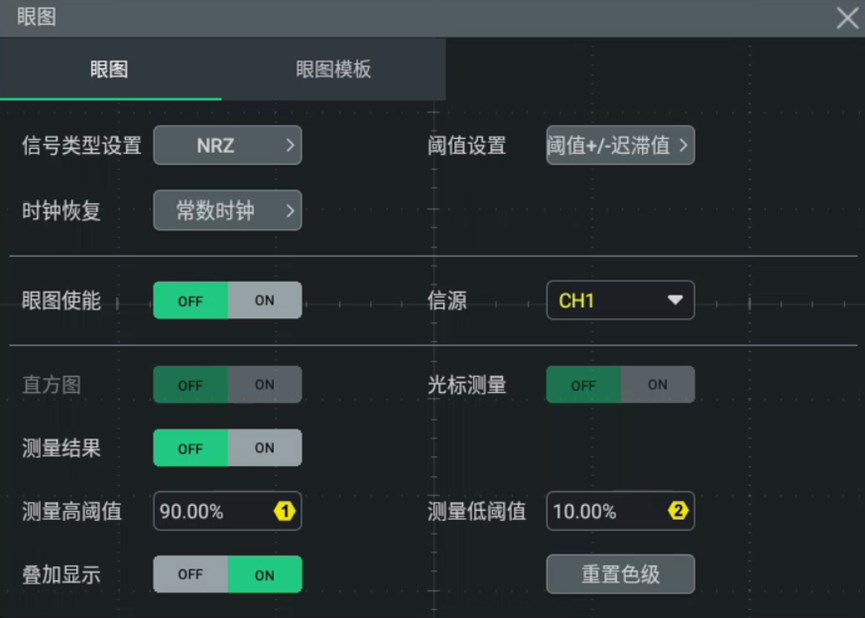
설정 항목은 다음과 같습니다.
- 신호 유형 설정: 피시험 신호의 부호화 유형으로 NRZ, PAM3, PAM4를 지원합니다. 여기서는 NRZ를 선택합니다. 설정 방법은 「클록 복구 응용 가이드」를 참고하세요.
- 임계값 설정: 「클록 복구 응용 가이드」를 참고하세요.
- 클록 복구: 「클록 복구 응용 가이드」를 참고하세요.
- 눈 다이어그램 사용(Enable): OFF = 눈 다이어그램 기능 비실행, ON = 실행.
- 소스(신호원): 눈 다이어그램 분석을 할 신호가 연결된 오실로스코프 물리 채널을 선택합니다. 눈 다이어그램 분석에 MATH 채널을 선택할 수도 있으며, MATH 채널을 선택하면 샘플 점 수가 최대 1 M개까지 허용됩니다.
#### 히스토그램
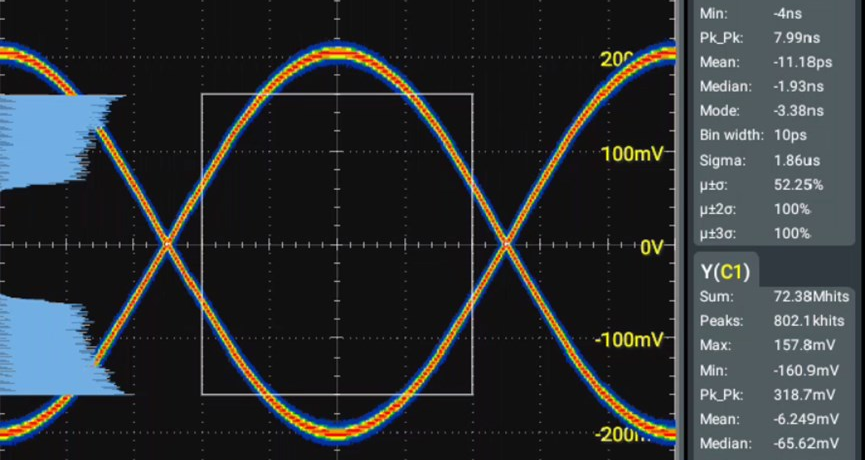
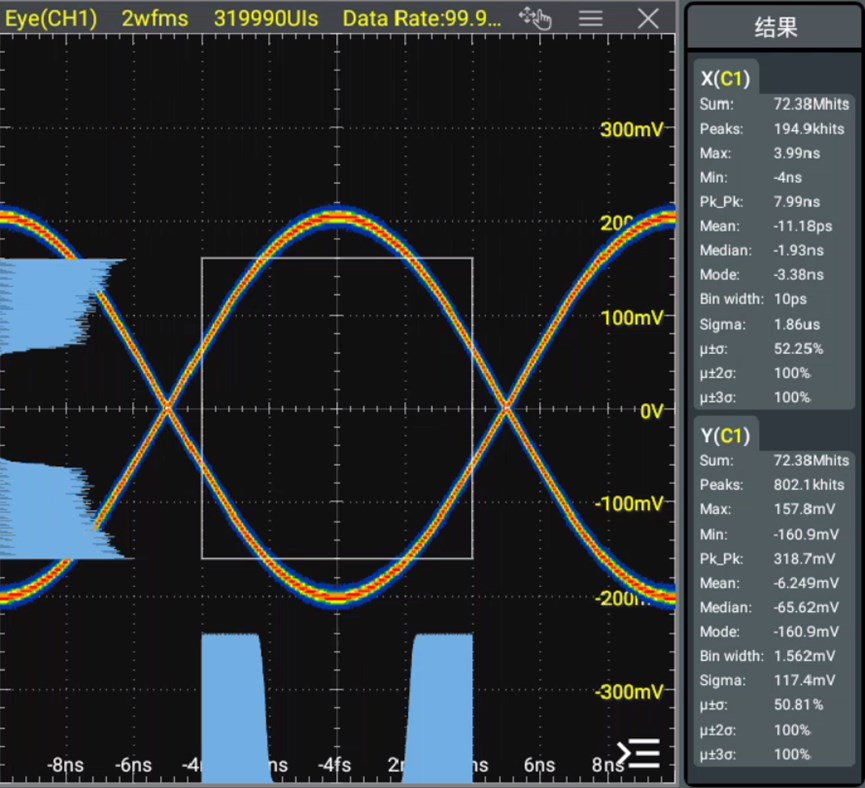
눈 다이어그램 기능을 켠 상태에서 히스토그램 측정 기능을 켤 수 있습니다. 사용 방법은 오실로스코프 《사용자 설명서》의 “히스토그램 분석” 장을 참고하세요. 사각형 박스를 조절해 히스토그램 측정을 할 파형 범위를 정할 수 있고, 화면 오른쪽 결과 창에는 X축과 Y축의 히스토그램 측정 결과가 표시됩니다.
| 항목 | 의미 |
|---|---|
| Sum | 모든 데이터의 통계 횟수 |
| Peaks | 통계 횟수가 가장 많은 값의 횟수 |
| Max | 통계 횟수가 가장 많은 곳에 대응하는 값 |
| Min | 통계 횟수가 가장 적은 곳에 대응하는 값 |
| Pk_Pk | 통계 횟수 최다 값과 최소 값의 차 |
| Mean | 히스토그램의 평균값 |
| Median | 히스토그램의 중앙값 |
| Mode | 히스토그램의 최빈값 |
| Bin width | 히스토그램의 폭(구간 너비) |
| Sigma | 히스토그램의 표준편차 |
| XScale | 히스토그램의 수평 감도. Bin width의 100배 |
| μ±σ | 평균 좌우 1 표준편차 범위에 있는 구간의 빈도(보통 전체 데이터에 대한 상대 비율). μ는 정규분포의 평균, σ는 표준편차 |
| μ±2σ | 평균 좌우 2 표준편차 범위의 빈도 |
| μ±3σ | 평균 좌우 3 표준편차 범위의 빈도 |
#### 측정 결과
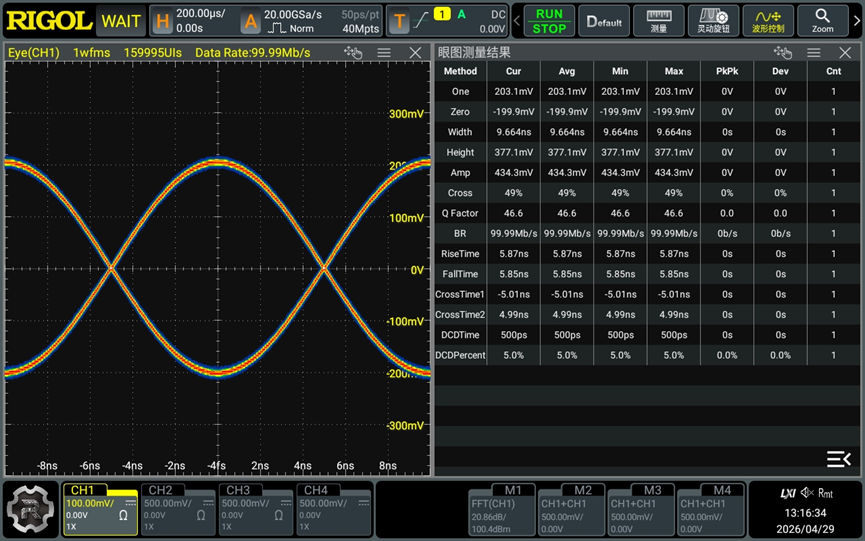
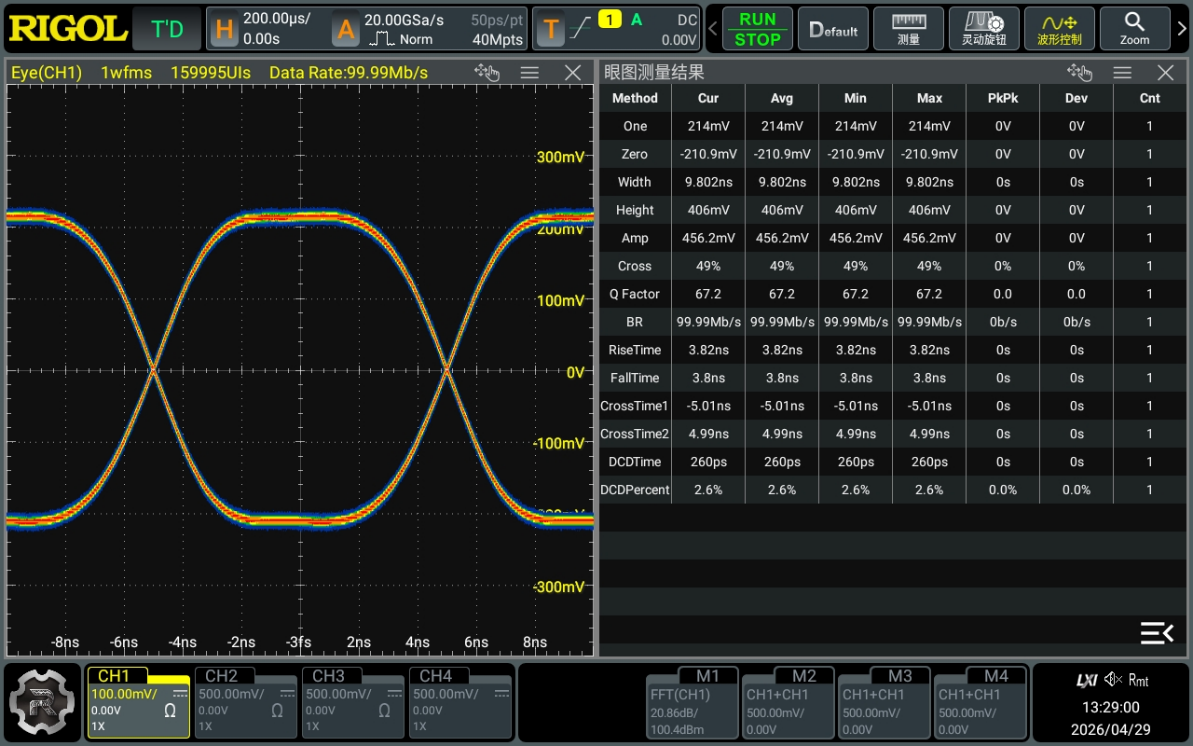
측정 결과 스위치를 켜면 눈 다이어그램의 측정 결과가 표시됩니다.
| 항목 | 의미 |
|---|---|
| One | “1” 레벨 |
| Zero | “0” 레벨 |
| Width | 눈 폭 |
| Height | 눈 높이 |
| Amp | 눈 진폭 |
| Cross | 눈 교차비 |
| Q Factor | Q 인자 |
| BR | 보 레이트(Baud rate) |
| riseTime | 상승 시간 |
| fallTime | 하강 시간 |
| crossTime1 | 중간값 레벨 위치 1 |
| crossTime2 | 중간값 레벨 위치 2 |
| DCDTime | 듀티 사이클 시간 |
| DCDPercent | 듀티 사이클 백분율 |
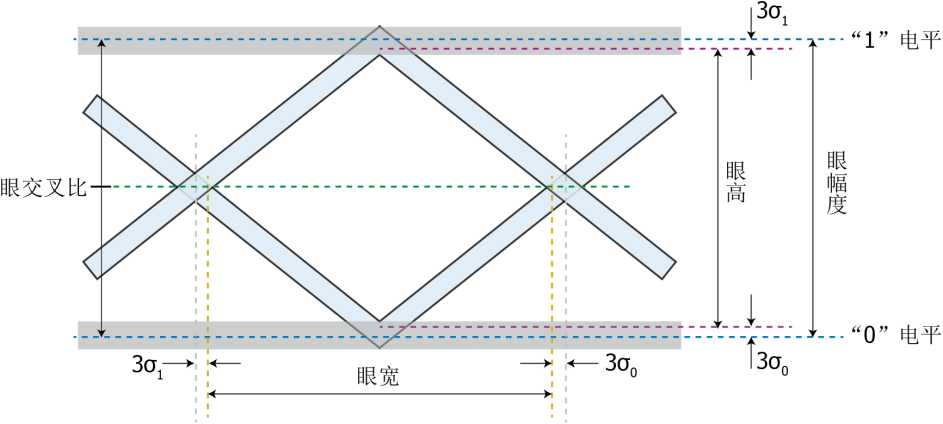
아래 그림은 눈 폭, 눈 높이, 눈 진폭, 교차비의 개념을 나타냅니다.
#### 측정 고/저 임계값
측정 고임계값과 저임계값을 바꾸면 눈 다이어그램 측정 결과 중 상승 시간과 하강 시간이 임계 범위에 따라 변합니다.
#### 커서 측정
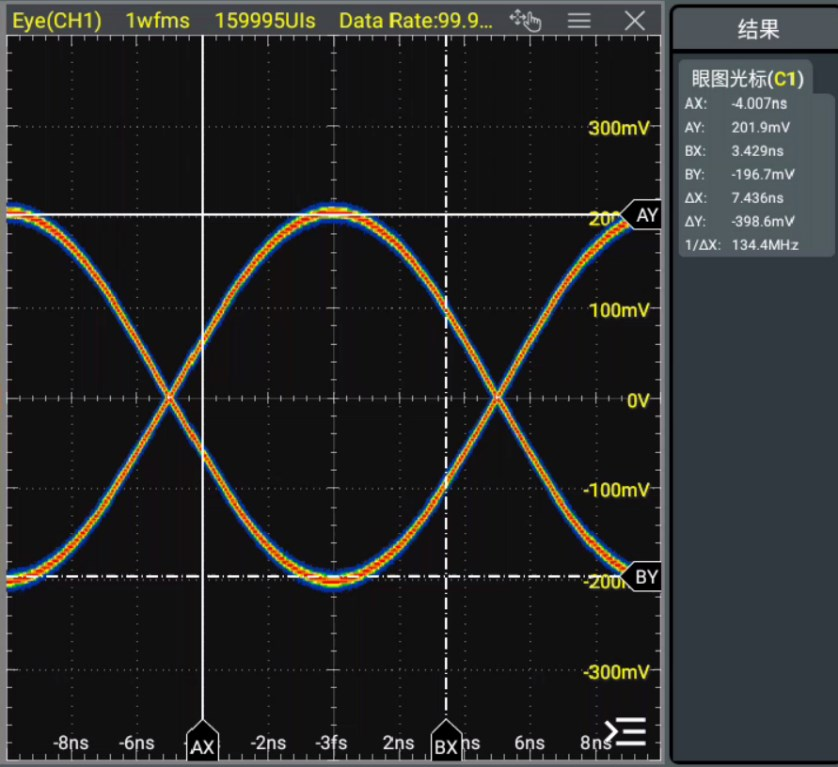
눈 다이어그램을 켠 뒤 커서 측정을 켤 수 있으며 네 개의 커서(AX/BX/AY/BY) 를 지원합니다. 화면 오른쪽 결과 창에서 커서 측정값을 볼 수 있고, 자세한 사용법은 오실로스코프 《사용자 설명서》의 “커서 측정” 장을 참고하세요.
| 항목 | 의미 |
|---|---|
| AX / AY | 커서 A의 X값 / Y값 |
| BX / BY | 커서 B의 X값 / Y값 |
| ΔX | 커서 A와 B의 수평 간격 |
| ΔY | 커서 A와 B의 수직 간격 |
| 1/ΔX | 커서 A와 B의 수평 간격의 역수 |
#### 겹쳐 표시(Persistence)·색 단계 초기화·화면 격자
- 겹쳐 표시: OFF = 겹치지 않고 현재 한 번 캡처한 파형으로 만든 눈 다이어그램만 표시, ON = 이후 캡처한 모든 파형을 같은 눈 다이어그램에 계속 누적.
- 색 단계 초기화: 누른 순간 눈 다이어그램에 누적된 색 단계 잔상 데이터와 측정 결과를 지우고 그리기 상태를 처음으로 되돌립니다.
- 화면 격자: FULL = 눈 다이어그램을 그릴 때 배경 격자를 전체 화면에 그림, HALF = 겹쳐 표시할 때 배경 격자를 반 화면만 그림, NONE = 배경 격자를 그리지 않음.
4.2 눈 다이어그램 마스크 설정
눈 다이어그램 마스크 메뉴는 눈 다이어그램이 켜진 상태에서만 설정할 수 있습니다.
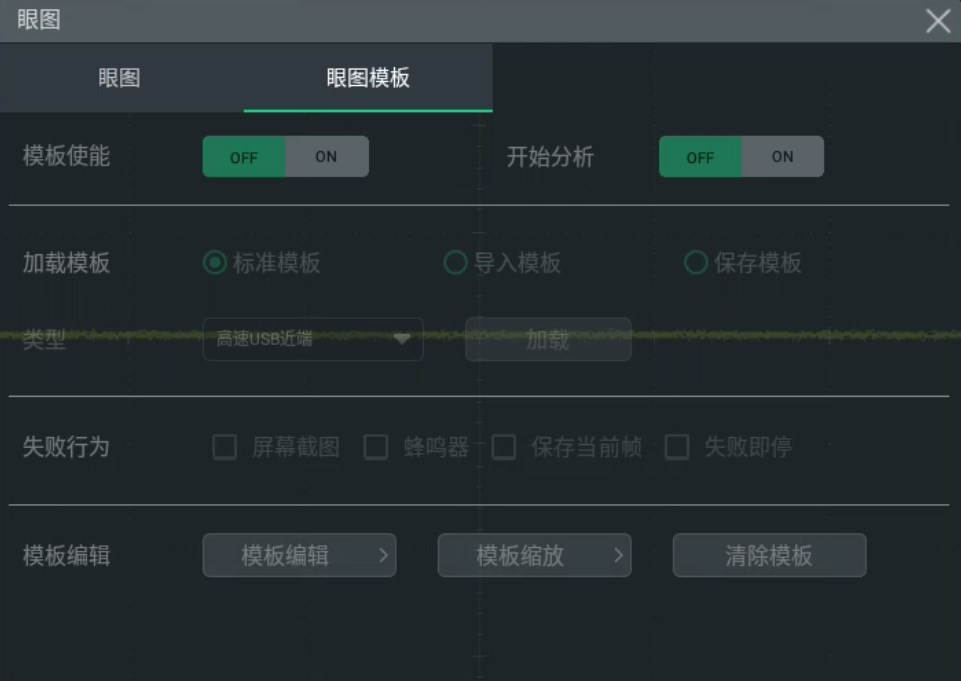
- 마스크 사용(Enable): OFF = 마스크 기능 끔, ON = 켬.
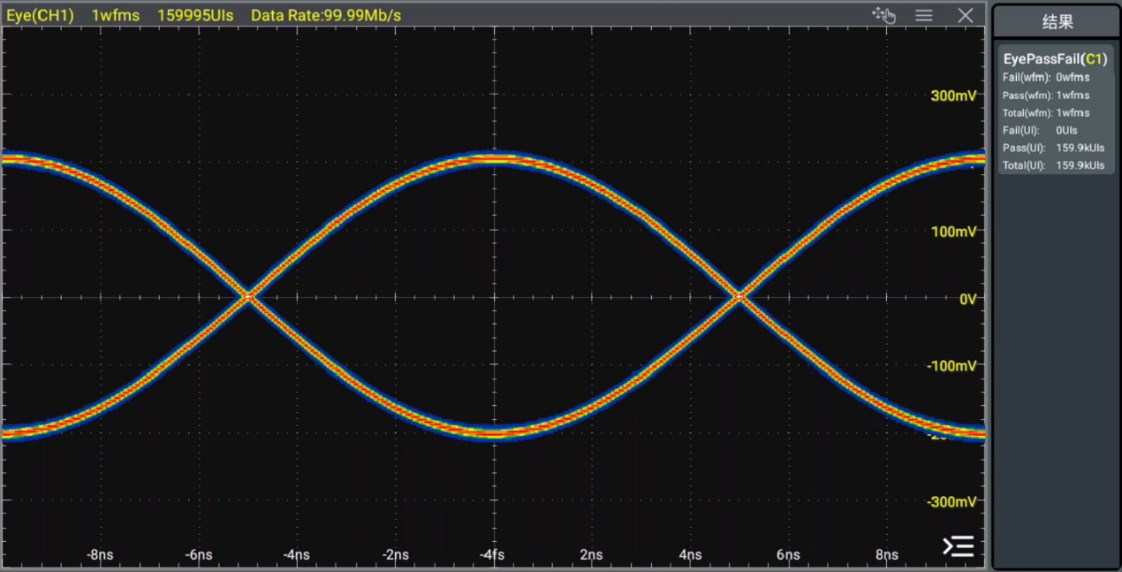
- 분석 시작: 켜면 마스크 충돌 검출이 시작되고, 마스크가 눈 다이어그램과 충돌하는지 결과가 화면 오른쪽 결과 창에 표시됩니다. 마스크를 불러오지 않았을 때는 결과가 기본적으로 Pass입니다.
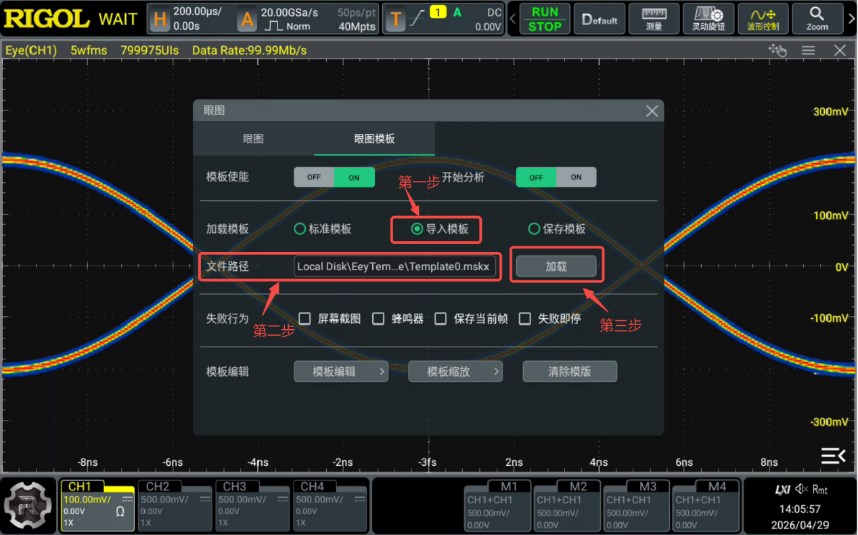
#### 마스크 불러오기
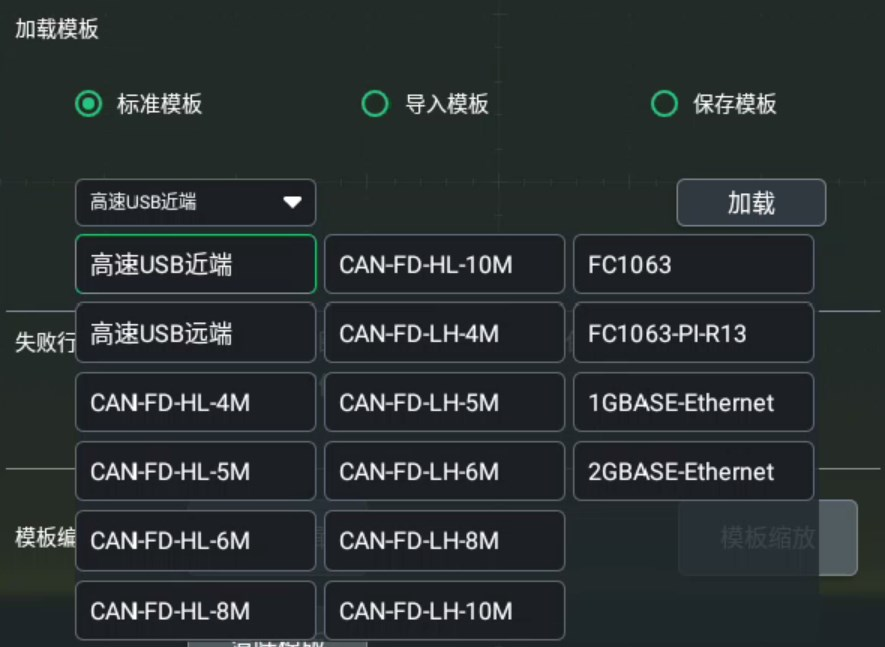
- 표준 마스크: 드롭다운에서 표준 마스크를 불러옵니다(예: 고속 USB 근단/원단, CAN-FD 여러 속도, FC1063, 1GBASE/2GBASE Ethernet 등).
- 마스크 가져오기(Import): 사용자 정의 눈 다이어그램 마스크를 불러옵니다.
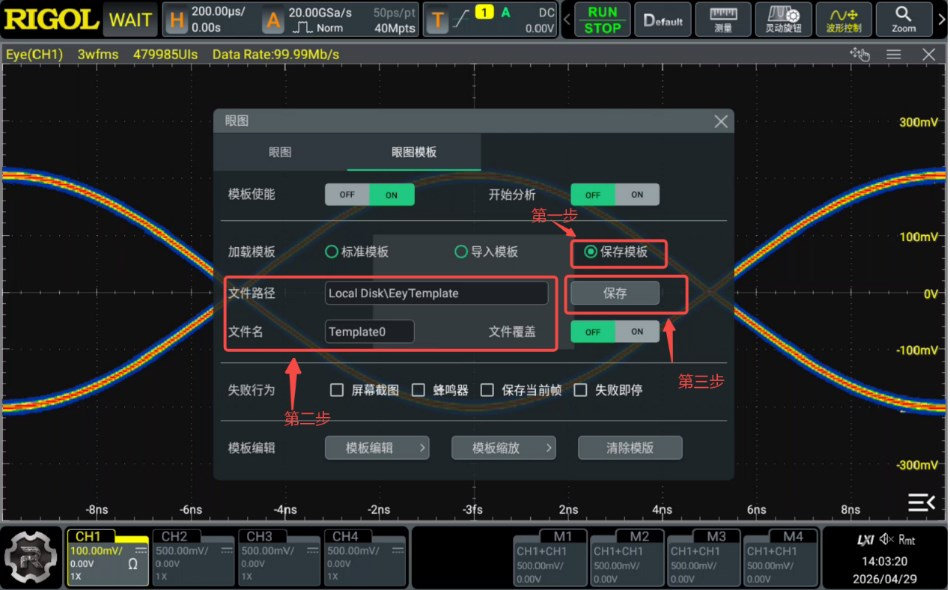
- 마스크 저장: 사용자 정의 마스크를 지정한 폴더에 저장합니다.
#### 실패 시 동작
눈 다이어그램 마스크 시험이 실패(Fail)했을 때 오실로스코프가 할 동작을 정합니다.
- 화면 캡처(기본값): Fail이 나오면 오실로스코프를 stop 상태로 바꾸고 화면을 캡처해서 본체의 지정 폴더에 저장합니다.
- 부저: Fail이 나오면 오실로스코프 부저가 울립니다.
- 현재 프레임 저장: Fail이 나오면 현재 파형의 ADC 데이터를 본체 지정 위치에 저장합니다(CSV, 첫 열은 X축, 둘째 열은 Y축).
- 실패 즉시 정지: Fail이 나오면 오실로스코프를 stop 상태로 바꿉니다.
#### 마스크 편집
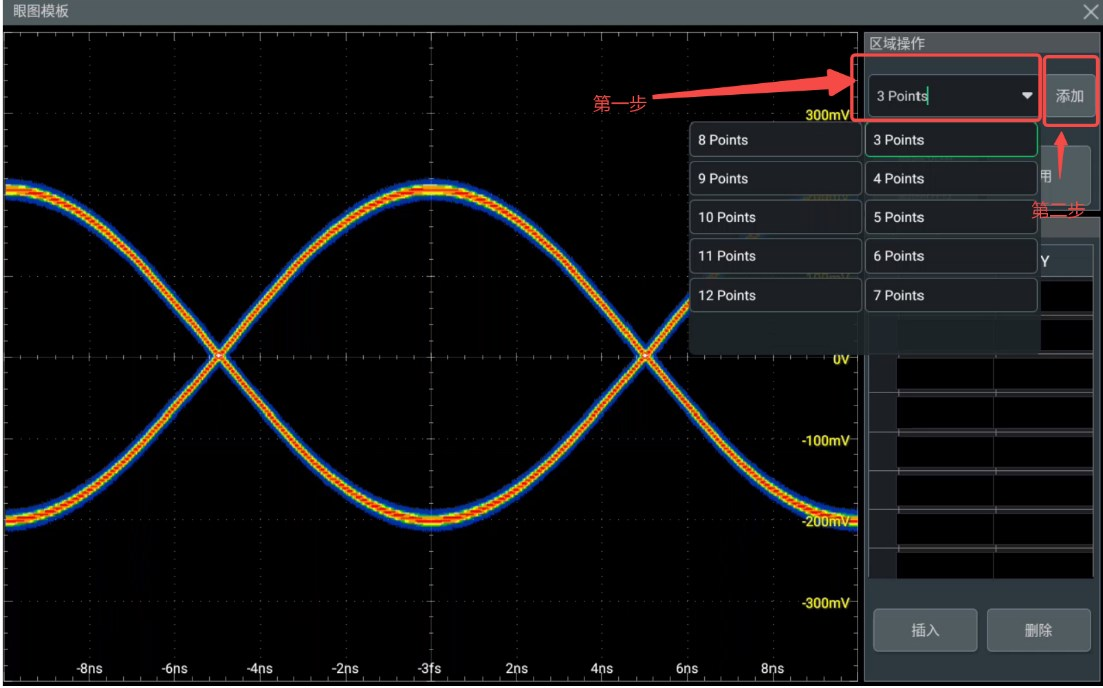
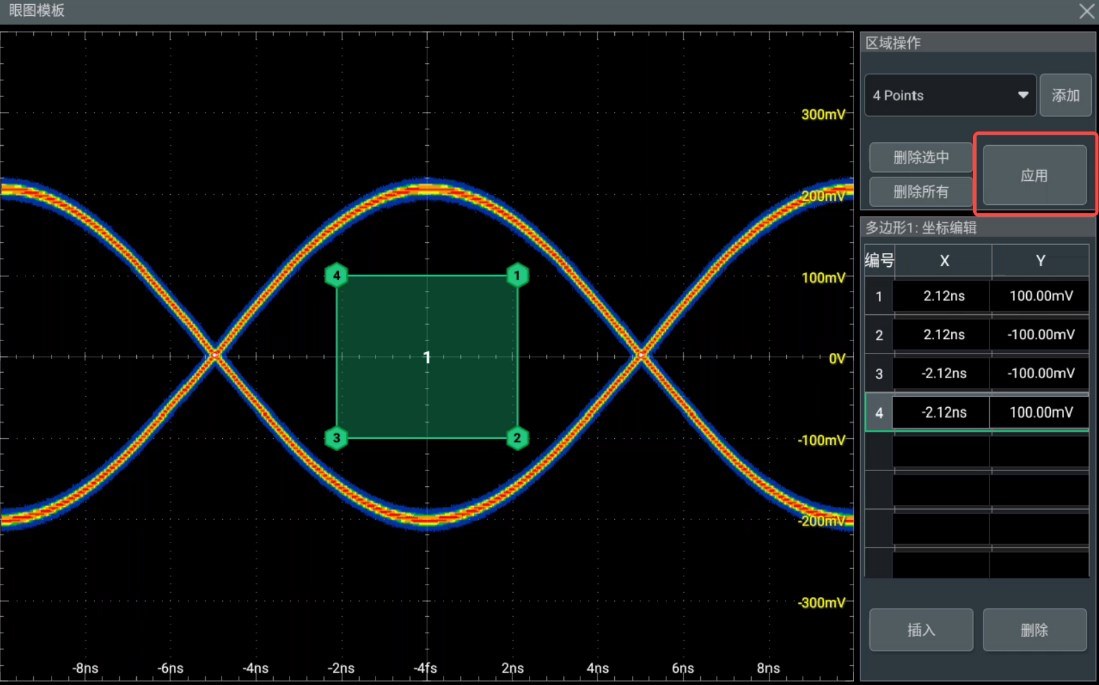
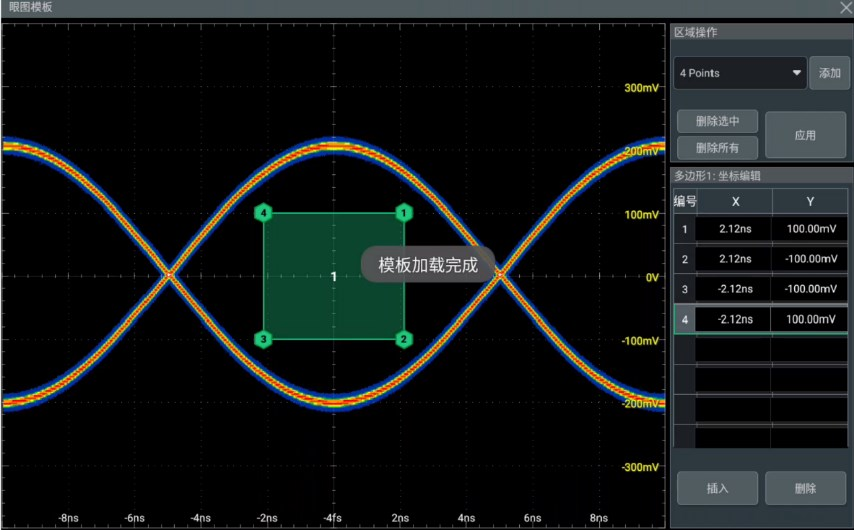
버튼을 누르면 아래 화면이 나타나며 사용자 정의 마스크를 만들 수 있습니다. 점의 수를 정해 다각형을 만들고 이를 눈 다이어그램 마스크로 씁니다.
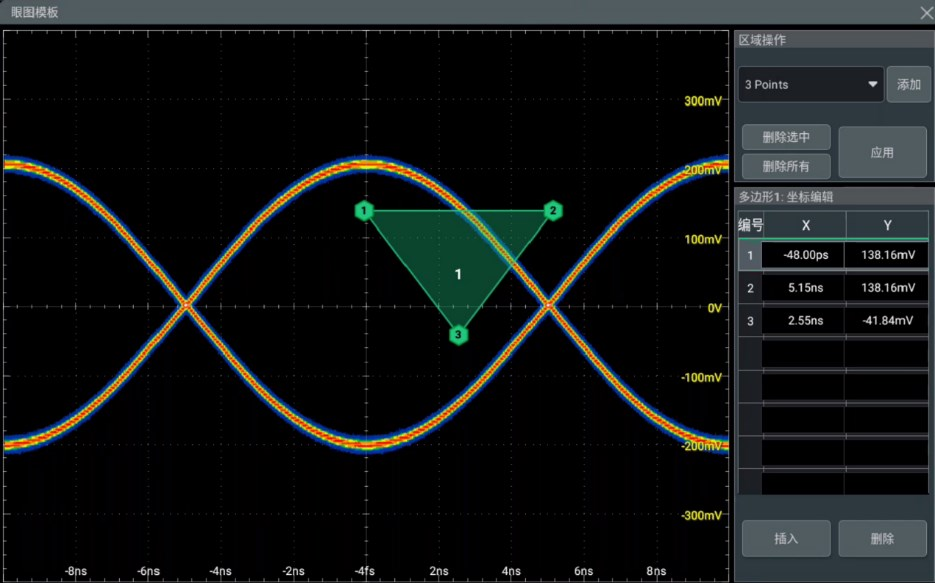
- 추가: 다각형을 눈 다이어그램 마스크 창에 추가합니다. 여러 다각형을 추가할 수 있습니다.
- 선택 삭제 / 모두 삭제: 선택한 다각형 마스크를 지우거나 모든 다각형 마스크를 지웁니다.
- 적용: 다각형 마스크를 추가하거나 삭제한 뒤 적용을 눌러야 반영됩니다.
- 번호: 선택한 다각형의 각 점 번호. 각 점의 X, Y 값을 수동으로 수정할 수 있습니다.
- 삽입 / 삭제: 선택한 다각형 마스크에 점 좌표를 하나 삽입하거나 삭제합니다.
#### 마스크 확대·축소
참조 마스크를 불러온 뒤 마스크 확대·축소 버튼을 누르면 다음과 같은 참조 사각형 메뉴가 나타납니다.
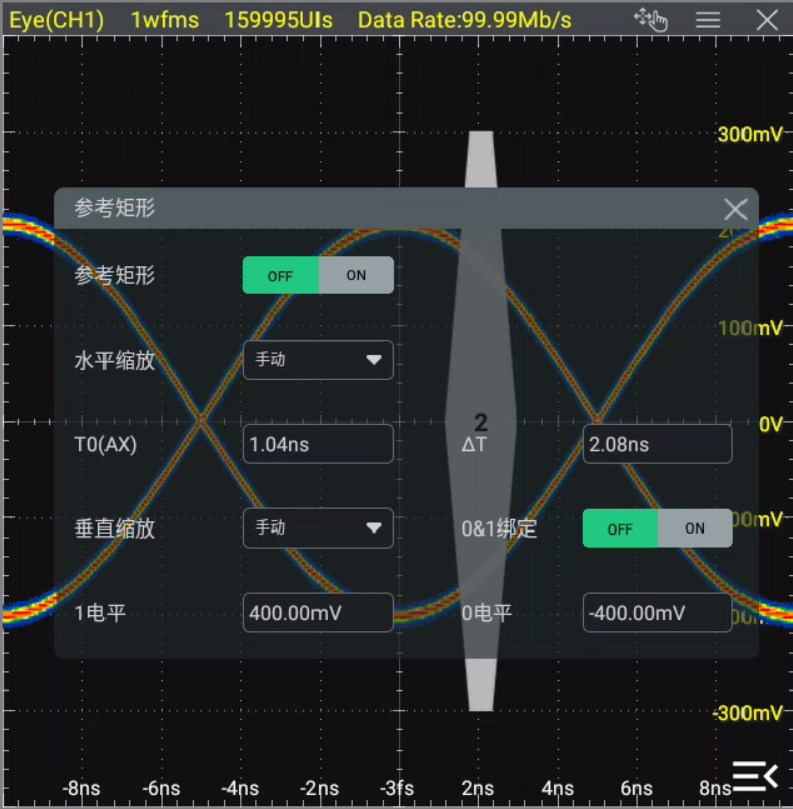
- 참조 사각형: ON/OFF.
- 수평 확대·축소: 마스크의 수평 크기를 조절합니다. 수동일 때는 사각형 왼쪽 경계를 끌 수 있고, 눈 X에 맞춤일 때는 왼쪽 경계를 끌 수 없으며 눈 다이어그램의 교차점에 놓입니다. T0(AX) 는 참조 사각형 왼쪽 경계의 X 좌표, ΔT 는 참조 사각형의 가로 폭입니다.
- 수직 확대·축소: 마스크의 수직 크기를 조절합니다. 수동일 때는 사각형 위·아래 경계를 끌 수 있고, 자동일 때는 끌 수 없으며 위 경계가 눈 높이, 아래 경계가 눈 낮은 곳에 놓입니다. 1 레벨은 사각형 위 경계의 전압 위치, 0 레벨은 아래 경계의 전압 위치입니다.
- 0&1 묶음: 켜면 참조 사각형의 1 레벨과 0 레벨의 차이가 변하지 않습니다.
#### 마스크 지우기
추가한 모든 마스크를 삭제합니다.
4.3 눈 다이어그램 마스크 조작 순서
#### 4.3.1 마스크 사용 순서 (절대 좌표 마스크 파일 저장)
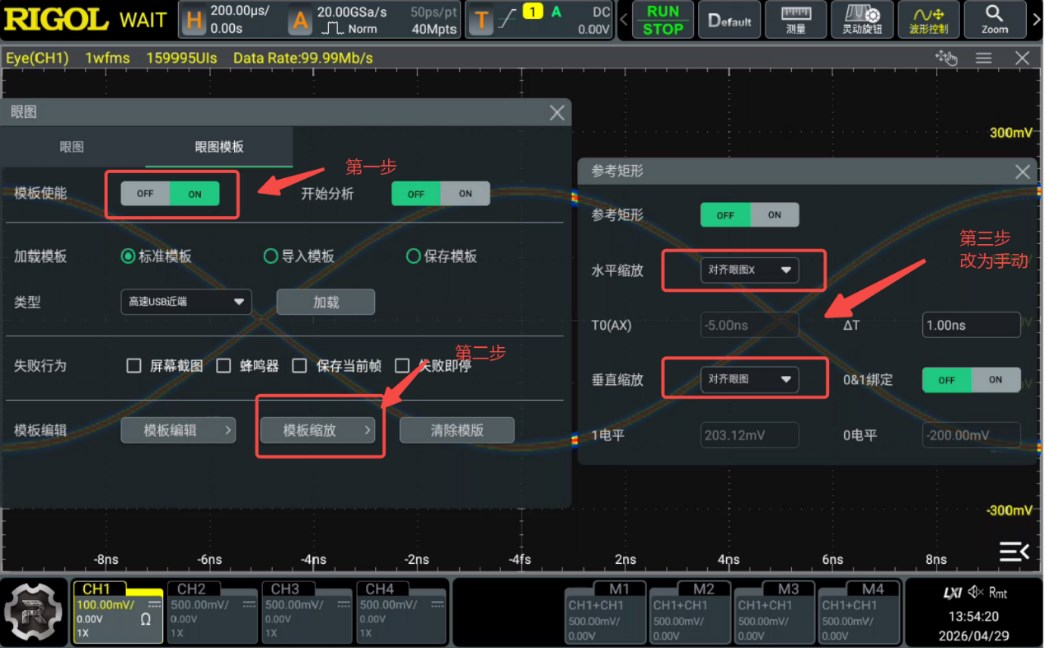
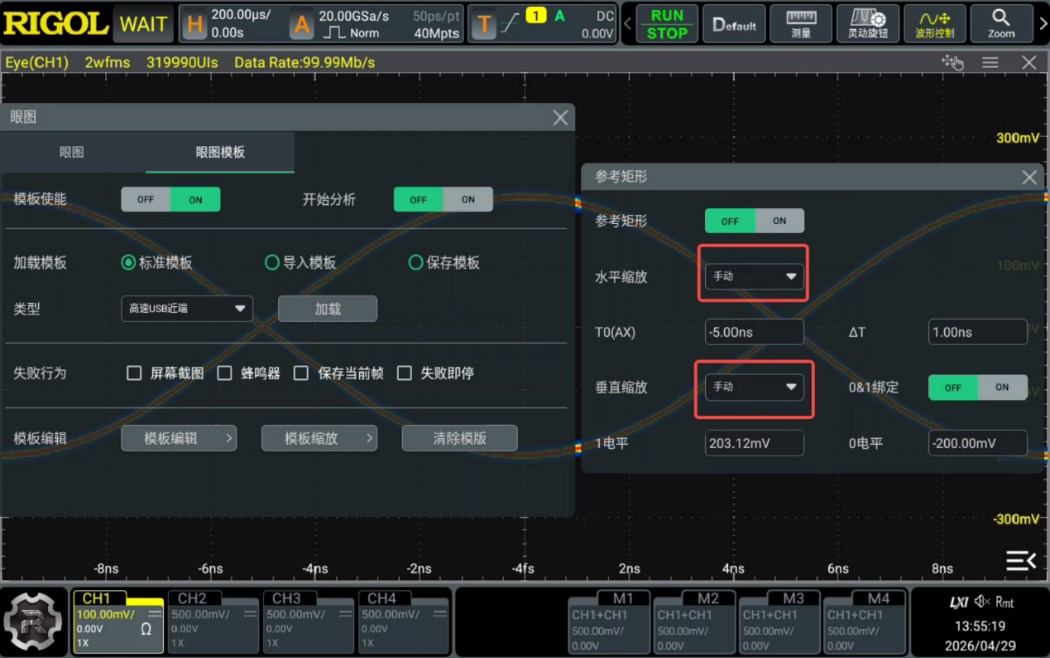
단계 1 — 눈 다이어그램 마스크를 켠 뒤 “마스크 확대·축소” 버튼을 눌러 2차 팝업으로 들어가 수평 확대·축소와 수직 확대·축소를 “수동” 으로 바꾸고 팝업을 닫습니다. 변경 후 모습은 아래와 같습니다.
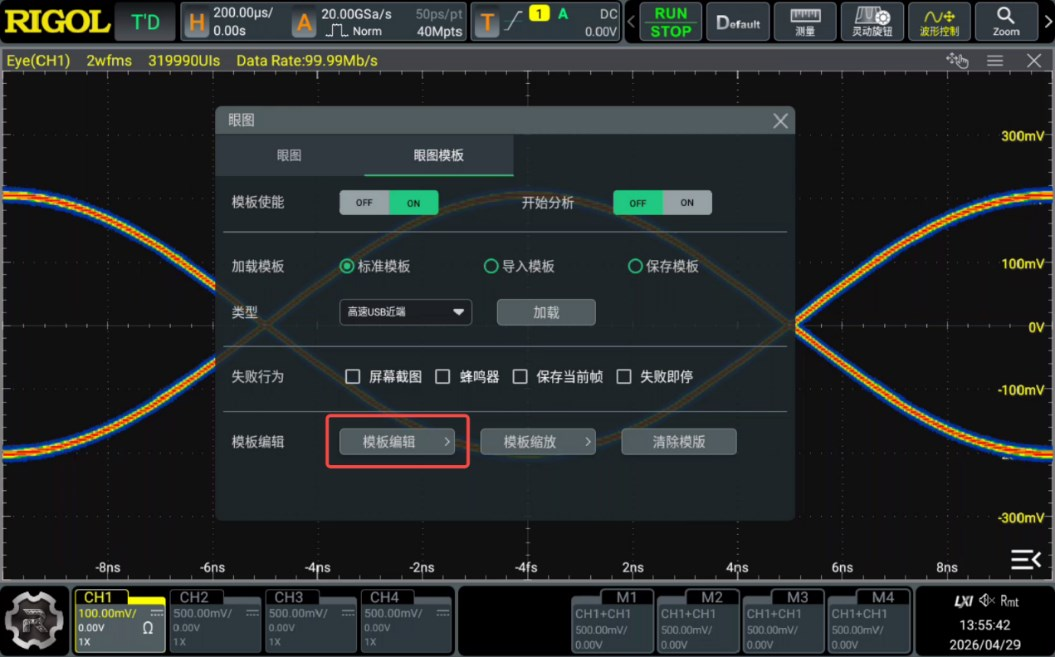
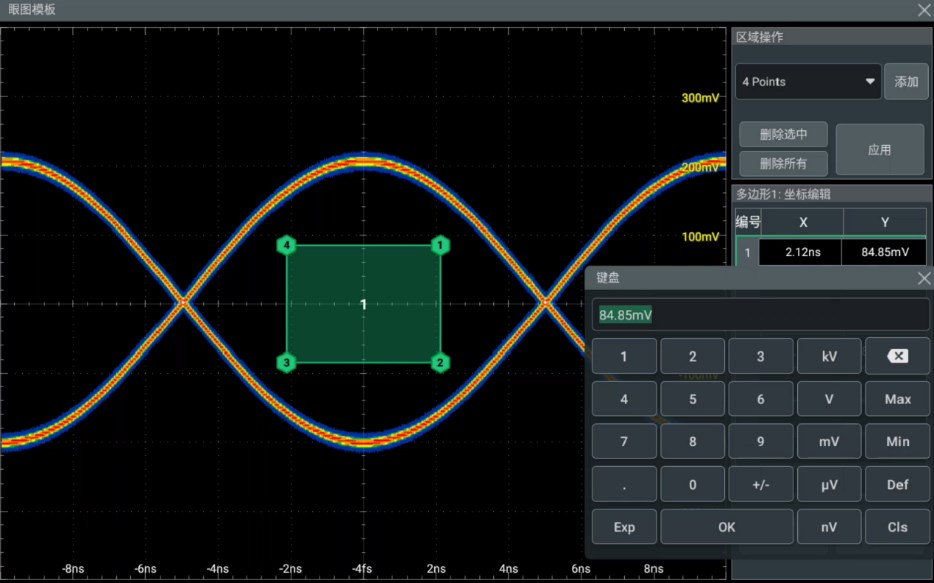
단계 2 — “마스크 편집” 버튼을 눌러 편집 화면으로 들어가 몇 각형인지 선택하고 “추가” 를 누르면 기본 도형이 만들어집니다. 그런 다음 좌표 편집으로 각 꼭짓점 좌표를 수정하고, 끝나면 “적용” 을 눌러 마스크 편집을 나옵니다.
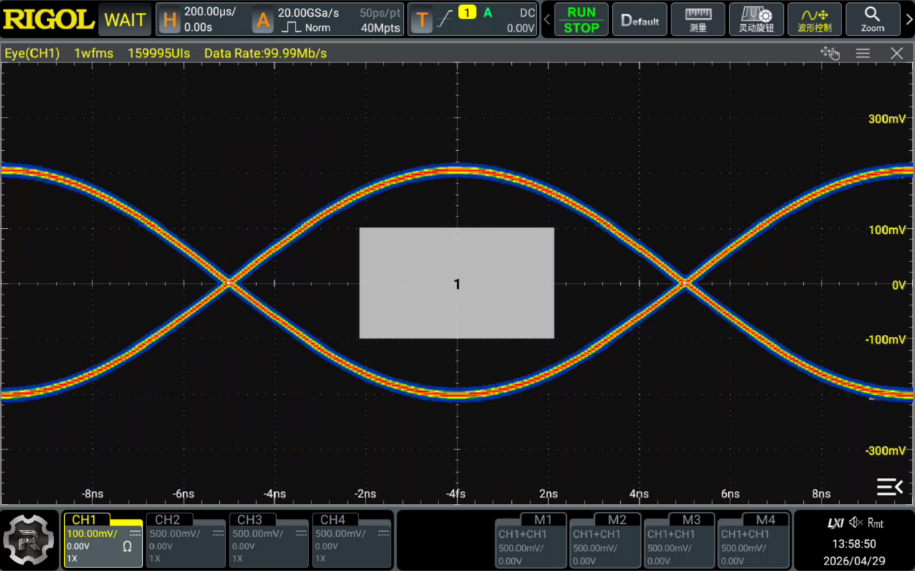
전압을 +100 mV와 −100 mV로 가정하고 편집한 뒤 “적용” 으로 나오면, 사용자 정의 마스크가 눈 다이어그램 창 안에 표시됩니다.
단계 3 — “마스크 저장” 버튼을 선택하고 저장 경로와 이름을 정한 뒤 “저장” 을 누르면 저장되어 사용할 수 있습니다.
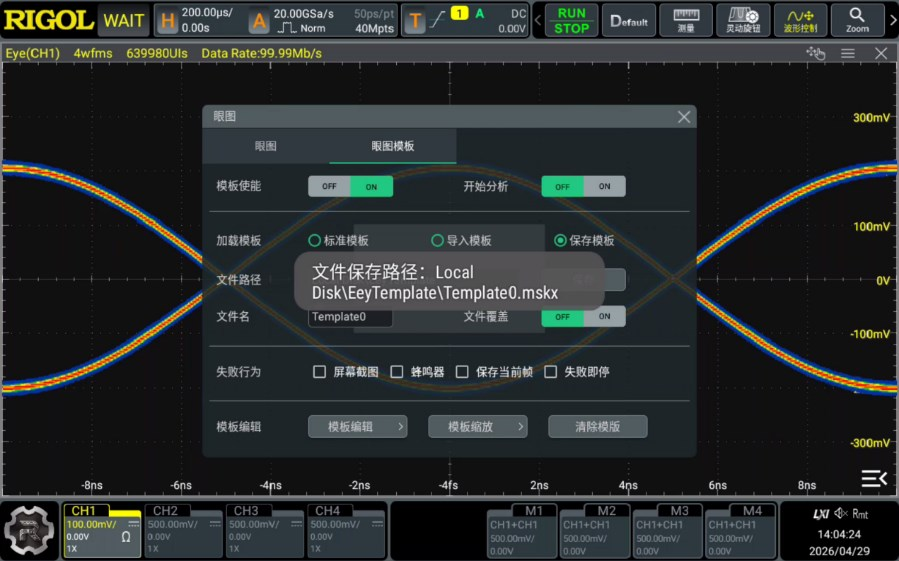
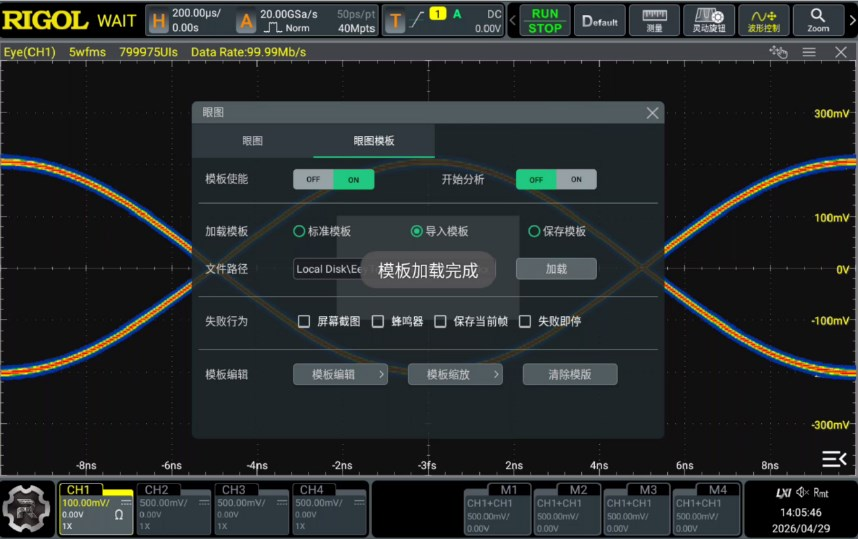
단계 4 — 저장한 사용자 정의 마스크를 사용할 때마다 “마스크 가져오기” 버튼을 눌러 사용할 마스크 파일을 고르고 “불러오기(Load)” 를 누릅니다. “마스크 불러오기 완료” 메시지가 나옵니다. “마스크 편집”을 눌러 보면 좌표는 바뀌지 않은 것을 확인할 수 있습니다.
#### 4.3.2 마스크 분석 결과
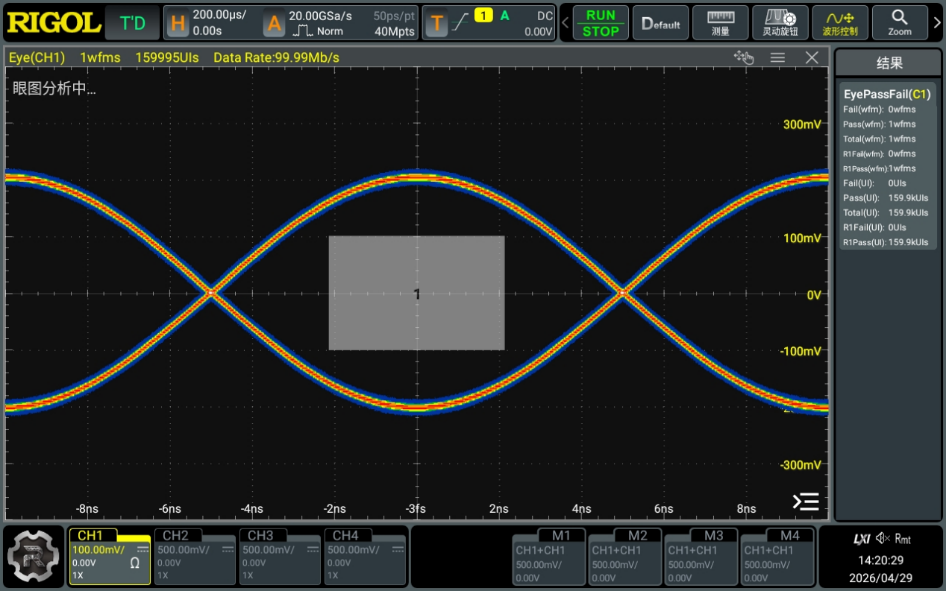
오른쪽 결과 창에 다음 통계 항목이 표시됩니다.
| 항목 | 의미 |
|---|---|
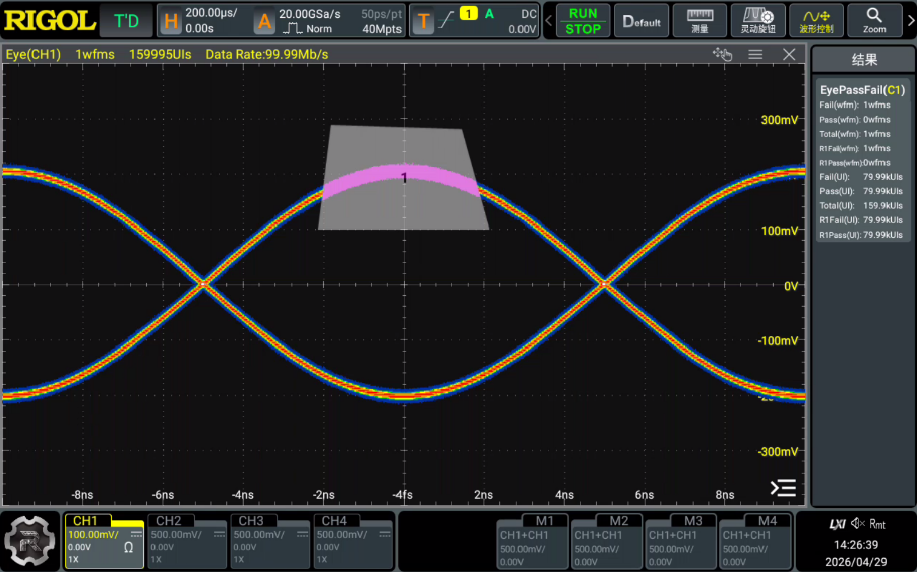
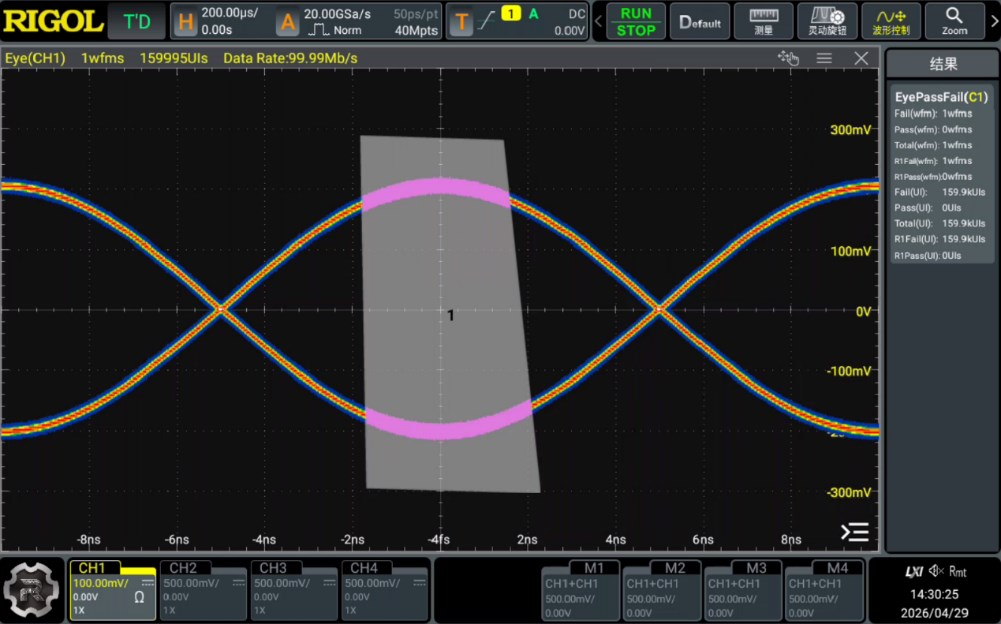
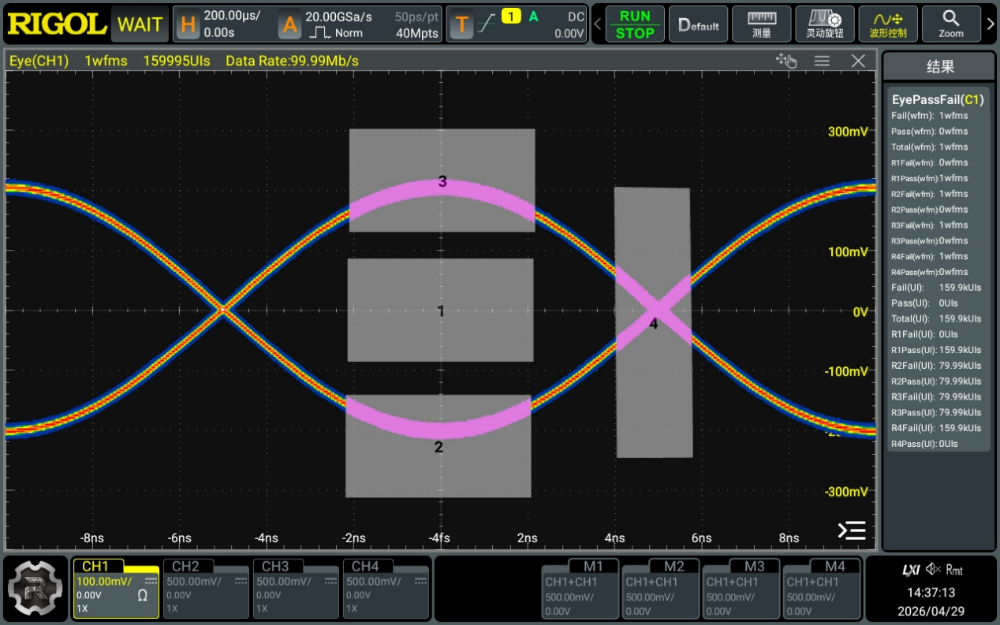
| Fail | 전체 눈 다이어그램 마스크가 파형과 겹친 횟수 |
| Pass | 전체 눈 다이어그램 마스크가 파형과 겹치지 않은 횟수 |
| Total | 전체 = Fail + Pass |
| R1Fail | 첫 번째 마스크가 파형과 겹친 횟수 (R1은 첫 번째 마스크) |
| R1Pass | 첫 번째 마스크가 파형과 겹치지 않은 횟수 |
아래 그림에서는 마스크가 파형과 겹치지 않아서 Fail = 0입니다.
아래 그림에서는 마스크가 위쪽 파형하고만 겹쳐서 Fail 수와 Pass 수가 같습니다.
아래 그림에서는 위·아래 두 파형 모두와 겹쳐서 전부 Fail이고 Pass = 0입니다.
마스크가 두 개 이상일 때 R(n)Fail과 R(n)Pass는 n번째 마스크의 겹침 상황을 나타내고, Fail과 Pass는 모든 눈 다이어그램 마스크의 전체 통계입니다.
5. 대표 응용 시나리오
오실로스코프의 눈 다이어그램 기능을 쓸 때 가장 좋은 측정 방법은 다음과 같습니다.
- 파형이 화면 전체를 가득 채우게 합니다.
- 메모리 깊이를 자동으로 두고, 시간축과 샘플링 속도를 조절해 샘플 점 수가 1 M 이상이 되게 합니다.
- 대역폭 제한 필터를 설정합니다.
아래 응용 예에서는 RIGOL DG4000 함수/임의 파형 발생기를 사용했습니다.
5.1 클록 신호
#### 5.1.1 측정 순서
- 피시험 클록 신호를 오실로스코프 채널 CH1에 입력합니다.
- 오실로스코프 “수평” 메뉴에서 메모리 깊이를 자동, 샘플링 속도를 20 GSa/s로 고정하고 시간축을 200 µs로 조절해 메모리 깊이를 40 Mpts로 만듭니다.
- “수직” 메뉴에서 CH1의 수직 감도를 100 mV로 조절합니다(신호 진폭이 표시 영역을 가득 채우도록).
- “신호 유형” 메뉴에서 유형을 NRZ로 선택합니다.
- “임계값 설정” 메뉴에서 임계값은 10 %, 50 %, 90 % of top, base, 레벨은 기본값으로 둡니다.
- “클록 복구” 메뉴에서 클록 복구 방법을 상수 클록 복구, 데이터 속도 방식을 자동, 고급 설정에서 에지 방향을 양 에지로 선택합니다.
- “눈 다이어그램” 메뉴에서 소스를 CH1로 선택하고 측정 결과를 켭니다.
- 눈 다이어그램 사용 스위치를 켜면 측정 결과가 보입니다.
#### 5.1.2 측정 결과
50 MHz 클록 신호의 측정 결과는 아래와 같습니다.
5.2 NRZ 데이터 신호
#### 5.2.1 측정 순서
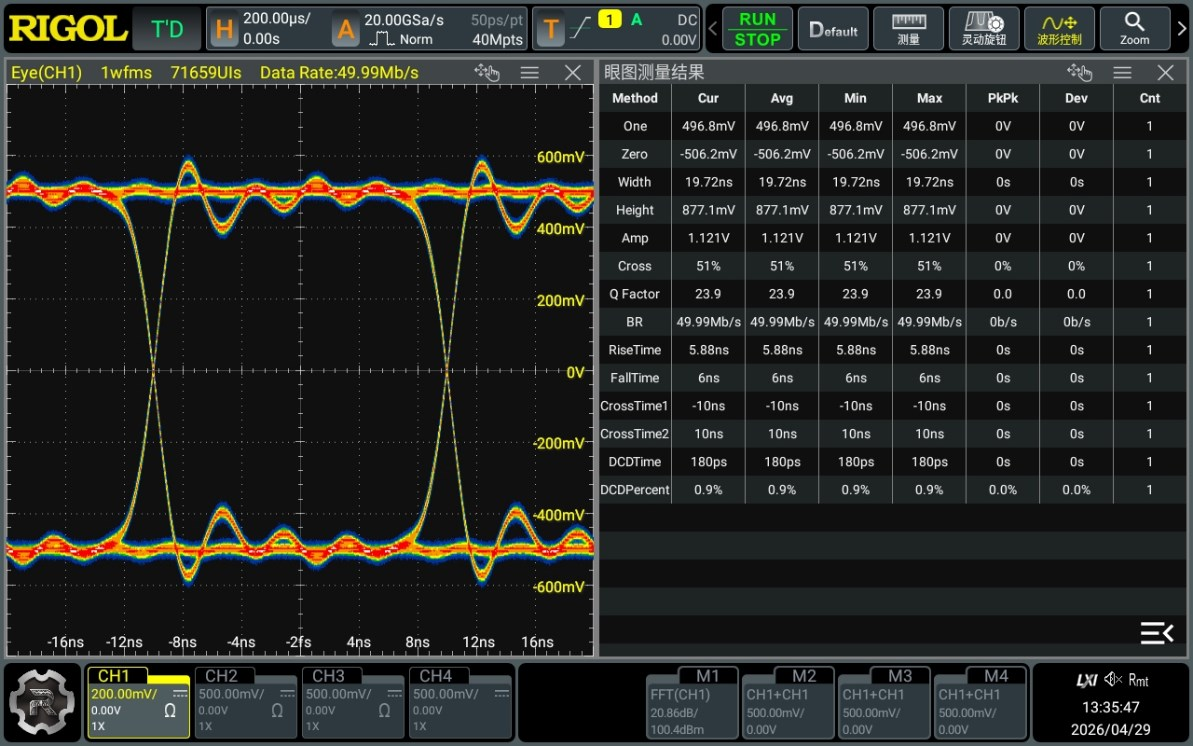
- CSV 파일을 DG4000에 가져와서 50 MHz PRBS7 신호를 내보냅니다.
- 오실로스코프 “수평” 메뉴에서 메모리 깊이 자동, 샘플링 속도 20 GSa/s, 시간축 200 µs(메모리 깊이 40 Mpts)로 설정합니다.
- “수직” 메뉴에서 CH1 수직 감도를 200 mV로 조절합니다.
- “신호 유형” 에서 NRZ를 선택합니다.
- “임계값 설정” 에서 threshold ± hysteresis를 선택하고 자동 임계값 설정 버튼을 누릅니다.
- “클록 복구” 에서 방법을 1차 위상 고정 루프(PLL), 데이터 속도를 50 Mb/s로 설정하고, 고급 설정에서 PLL 안정 시간 5, PLL 유휴 클록 80, 에지 방향 양 에지를 선택합니다.
- “눈 다이어그램” 에서 소스를 CH1로 선택하고 측정 결과를 켭니다.
- 눈 다이어그램 사용 스위치를 켜면 결과가 보입니다.
#### 5.2.2 측정 결과
DG4000이 내보낸 50 M PRBS7 신호의 측정 결과는 아래와 같습니다.
5.3 PAM3 데이터 신호
#### 5.3.1 측정 순서
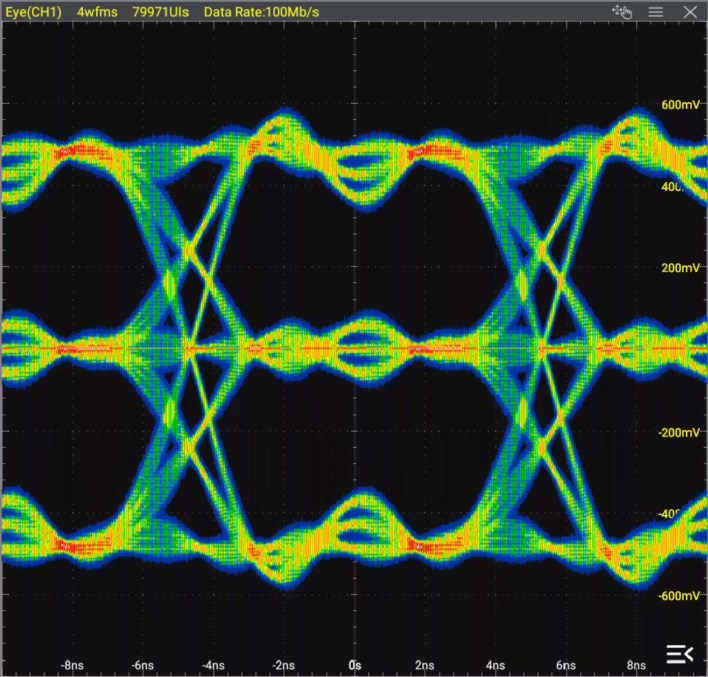
- CSV 파일을 DG4000에 가져와서 100 M PAM3 신호를 내보냅니다.
- 오실로스코프 “수평” 메뉴에서 메모리 깊이 자동, 샘플링 속도 20 GSa/s로 설정하고 시간축을 조절해 메모리 깊이를 40 Mpts로 만듭니다.
- “수직” 메뉴에서 CH1 수직 감도를 200 mV로 조절합니다.
- “신호 유형” 에서 PAM3를 선택합니다.
- “임계값 설정” 에서 50 % of levels, 레벨은 PAM 자동 레벨로 설정합니다.
- “클록 복구” 에서 방법을 상수 클록, 심볼 속도를 100 MBd, 속도 방식을 반자동으로 설정하고 고급 설정에서 에지 방향을 양 에지로 선택합니다.
- “눈 다이어그램” 에서 소스를 CH1로 선택합니다. PAM 신호에서는 측정 결과 기능이 구현되어 있지 않아서 측정 결과 스위치가 없습니다.
- 눈 다이어그램 스위치를 켜면 결과가 보입니다.
#### 5.3.2 측정 결과
DG4000이 내보낸 100 M PAM3 신호의 측정 결과는 아래와 같습니다.
| 시나리오 | 신호 유형 | 클록 복구 | 임계값 | 결과 항목 |
|---|---|---|---|---|
| 5.1 클록 신호(50 MHz) | NRZ | 상수 클록 복구, 속도 자동, 양 에지 | 10/50/90 % of top·base | 눈 다이어그램 측정 결과 |
| 5.2 NRZ 데이터(50 Mb/s PRBS7) | NRZ | 1차 PLL, 50 Mb/s, 안정 시간 5, 유휴 클록 80 | threshold ± hysteresis (자동) | 눈 다이어그램 측정 결과 |
| 5.3 PAM3 데이터(100 MBd) | PAM3 | 상수 클록, 100 MBd, 반자동 | 50 % of levels (PAM 자동 레벨) | 눈 다이어그램(측정 결과 없음) |
본 글은 RIGOL 응용 가이드(눈 다이어그램 가이드, 2025)를 한국어로 옮기고 읽기 쉽게 재구성한 것입니다. 사양과 구성은 예고 없이 변경될 수 있습니다.