
장바구니에 상품이 없습니다.

[고속 인터페이스 적합성 가이드 6/8] 2.5G/5G/10GBASE-T 이더넷 ① 장비·지그·소프트웨어·연결 Leave a comment
이 글의 목차
문서 정보 — RIGOL 응용 가이드 「2.5G/5G/10GBASE-T 이더넷 적합성 시험 솔루션」(125쪽)을 한국어로 옮기고 3편으로 나눈 글 중 첫 번째입니다. 이 글은 개요, 시스템 요건, 지그, 소프트웨어 설치·설정·결과, 시험 연결을 다룹니다. 시험 항목별 내용은 다음 두 편에 있습니다. 전체를 읽는 데는 약 15분이 걸립니다.
이 글에서 다루는 내용
- RIGOL 2.5G/5G/10GBASE-T 이더넷 적합성 옵션의 구성과 필요 장비
- 전용 지그: TF-ENET10G-KIT-STP(TC1/TC2/저항 부하), TF-ENET10G-RL-STP(반사 손실)
- 소프트웨어 설치(Windows, RIGOL OS), 기본 설정, 시험 항목, 실행, 오프라인 분석, 결과·보고서
- 6가지 시험 연결 구성(오실로스코프, 슬레이브 지터, 스펙트럼 분석기, AWG, VNA)
개요
RIGOL 2.5G/5G/10GBASE-T 이더넷 적합성 옵션은 2.5G/5G/10GBASE-T 송신기 물리 계층 적합성 시험을 완전하게 지원합니다. 오실로스코프, 스펙트럼 분석기, 신호 발생기, 벡터 네트워크 분석기(VNA)를 호출하고 자체 개발한 지그를 함께 쓰면 IEEE 802.3, NBase-T, MGBase-T 등 여러 표준을 만족하는 자동화 시험을 쉽게 할 수 있습니다.
시스템 요건
적합성 옵션 요건
- DS80000용 옵션은 상위 PC에 설치하며, 네트워크로 오실로스코프와 스펙트럼 분석기 같은 하드웨어를 호출해 시험합니다.
- DHO50000용 옵션은 오실로스코프에 직접 설치하며, 네트워크로 스펙트럼 분석기 등 외부 장비를 호출해 시험할 수도 있습니다.
하드웨어 장비 요건
| 장비 | 요건 |
|---|---|
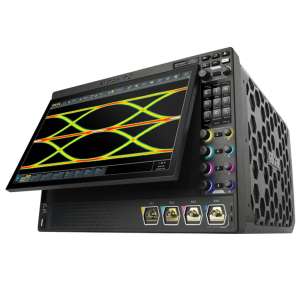
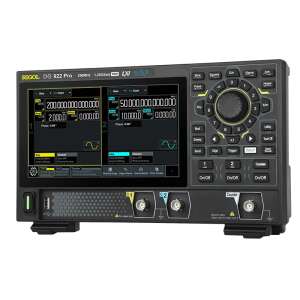
| 오실로스코프 | DS80000, DHO50000, 대역폭 3 GHz 이상 |
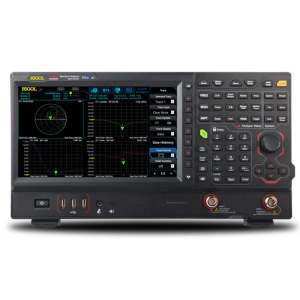
| 스펙트럼 분석기 | RSA6000 |
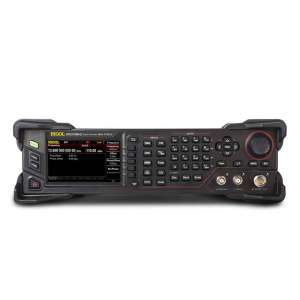
| 신호 발생기 | DG4000, DG5000 등은 자동 호출. 그 밖에 45 MHz 정현파를 출력할 수 있는 신호 발생기면 어느 제조사 제품이든 가능 |
| 벡터 네트워크 분석기 | DNA6000 |
지그 요건
RIGOL은 완전한 2.5G/5G/10G 이더넷 지그 세트를 제공합니다.
- 2.5G/5G/10G 이더넷 지그 보드
- 이더넷 반사 손실 지그 보드
- 15 cm 10G 네트워크 케이블
- SMA 케이블
- SMA 매칭 부하(50 Ω)
- 전력 분배기(선택, 2.5GBASE-T 비선형성 시험용)
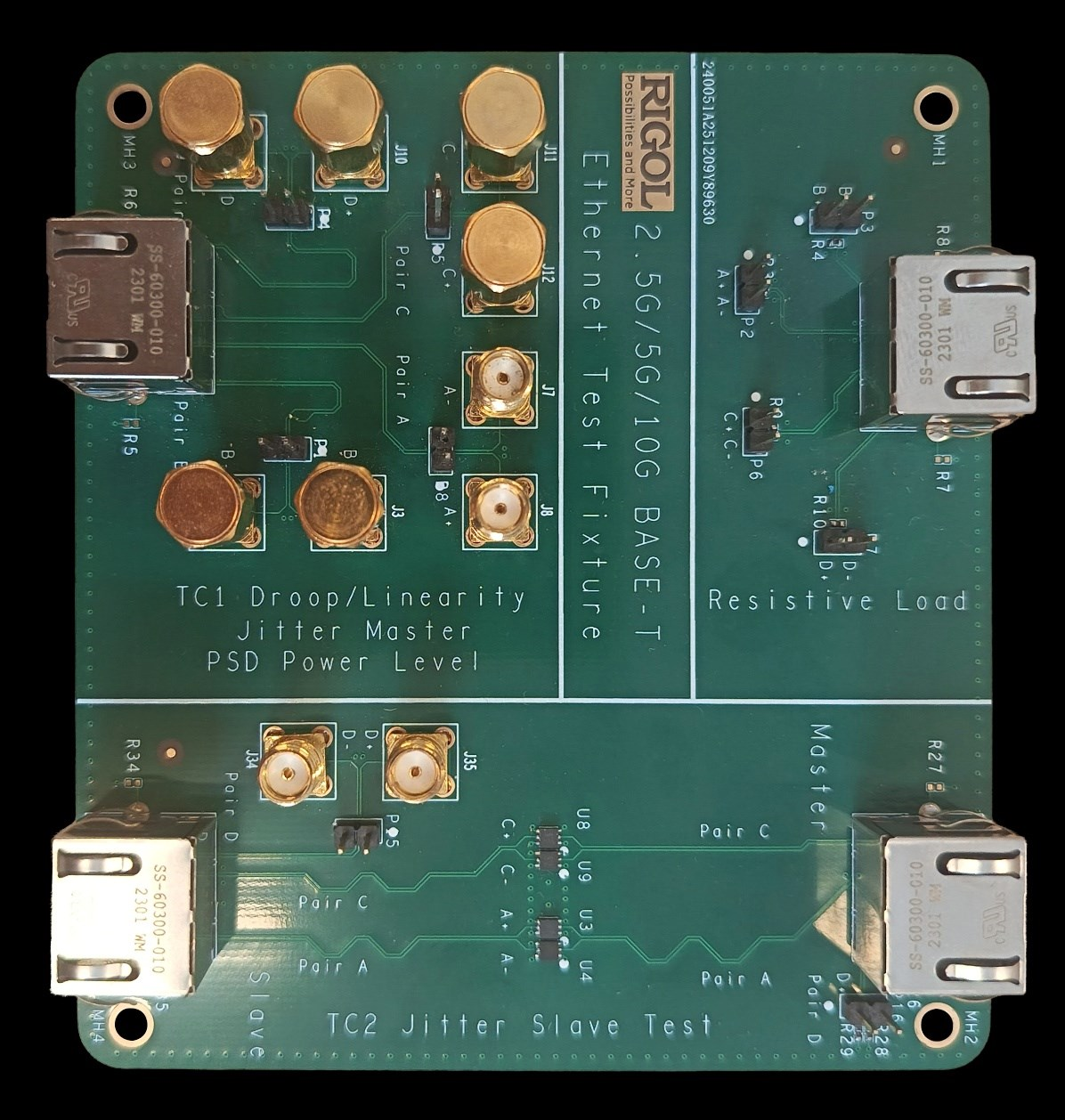
#### 2.5G/5G/10G 이더넷 지그 보드 (TF-ENET10G-KIT-STP)
| 구역 | 용도 | 설명 |
|---|---|---|
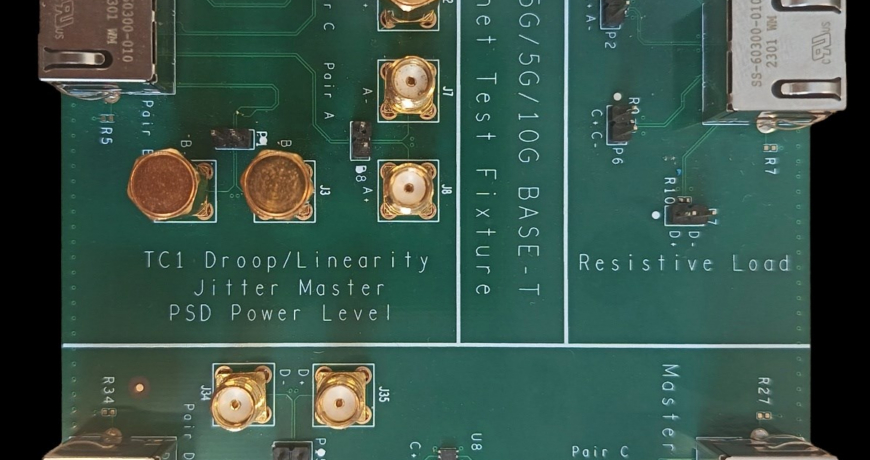
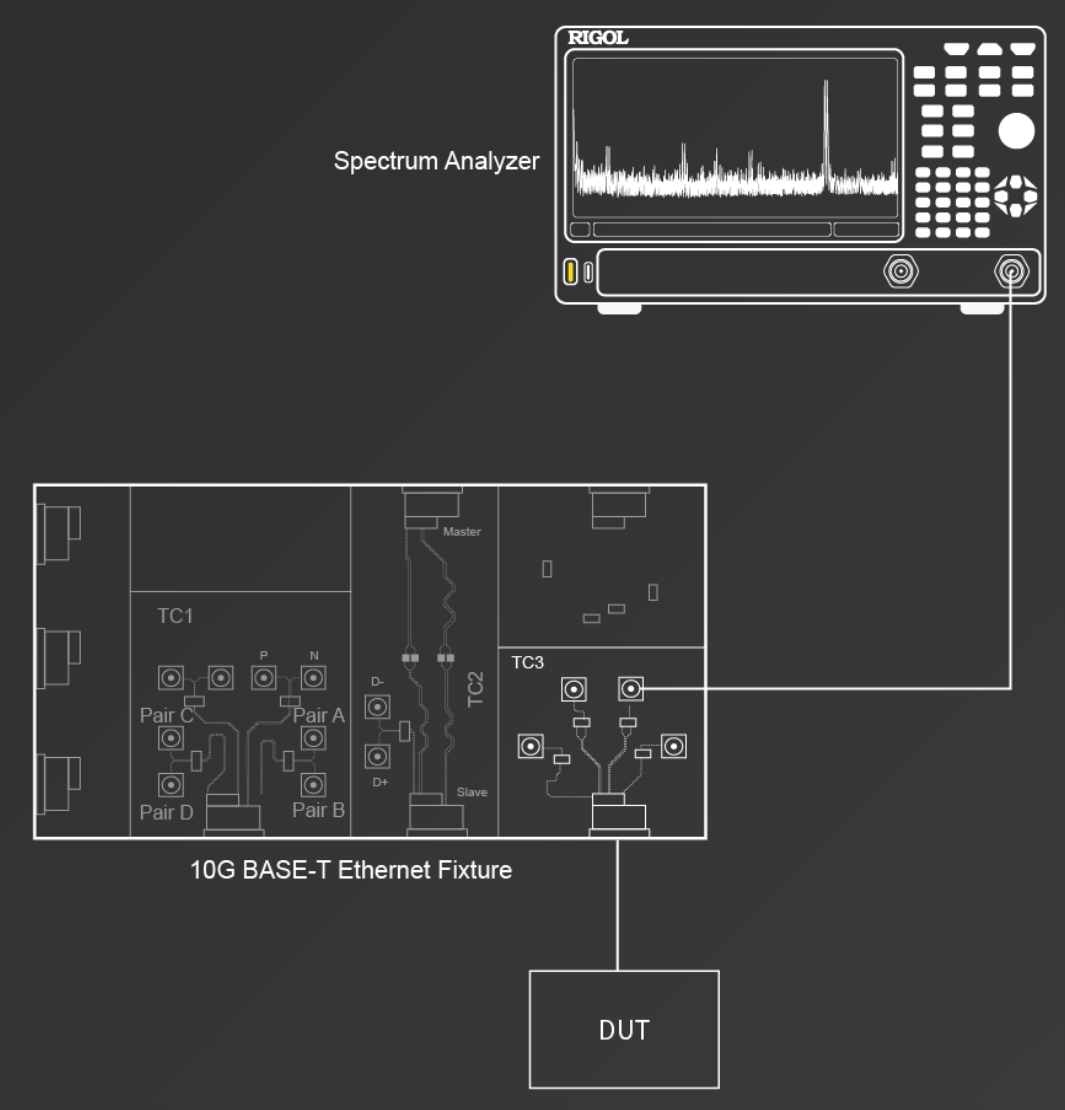
| TC1 | Droop / Linearity / Jitter Master / PSD / Power Level 시험 | RJ45 커넥터 1개와 Pair A/B/C/D 4세트의 SMA 차동 신호 커넥터. RJ45에는 DUT를 연결하고 SMA는 오실로스코프 채널에 연결합니다. 측정하지 않는 SMA에는 50 Ω 부하 단자를 연결합니다. |
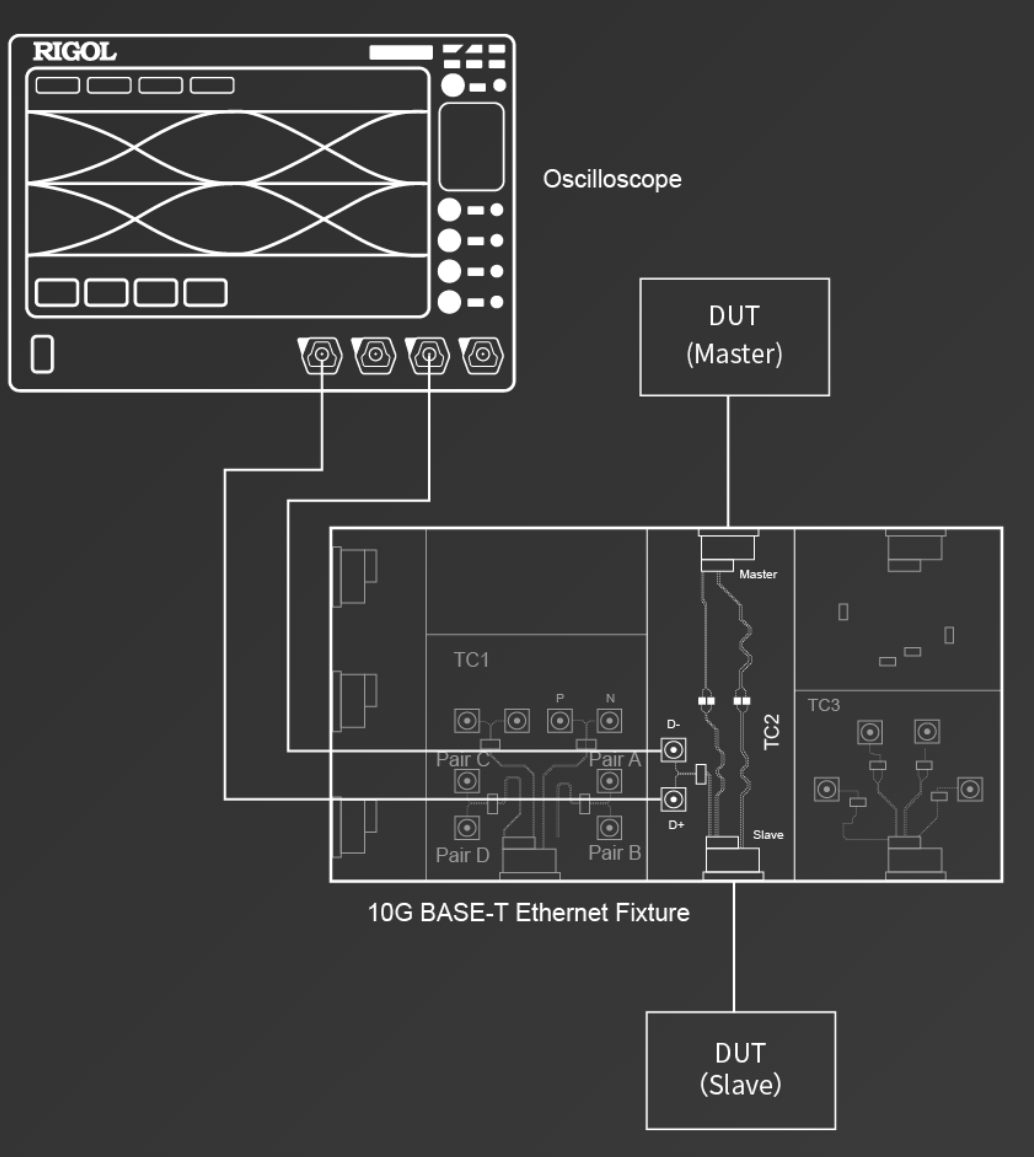
| TC2 | 슬레이브 지터(Jitter Slave Test) | Master RJ45에는 마스터 장치를, Slave RJ45에는 슬레이브 DUT를 연결합니다. |
| Resistive Load | 저항 부하 | DUT 송신단에 규정된 저항 부하 환경을 제공합니다. DUT를 이 구역의 RJ45에 연결하면 A+/A−, B+/B−, C+/C−, D+/D− 핀 헤더에서 해당 Pair의 차동 신호를 꺼낼 수 있습니다. |
#### 이더넷 반사 손실 지그 보드 (TF-ENET10G-RL-STP)
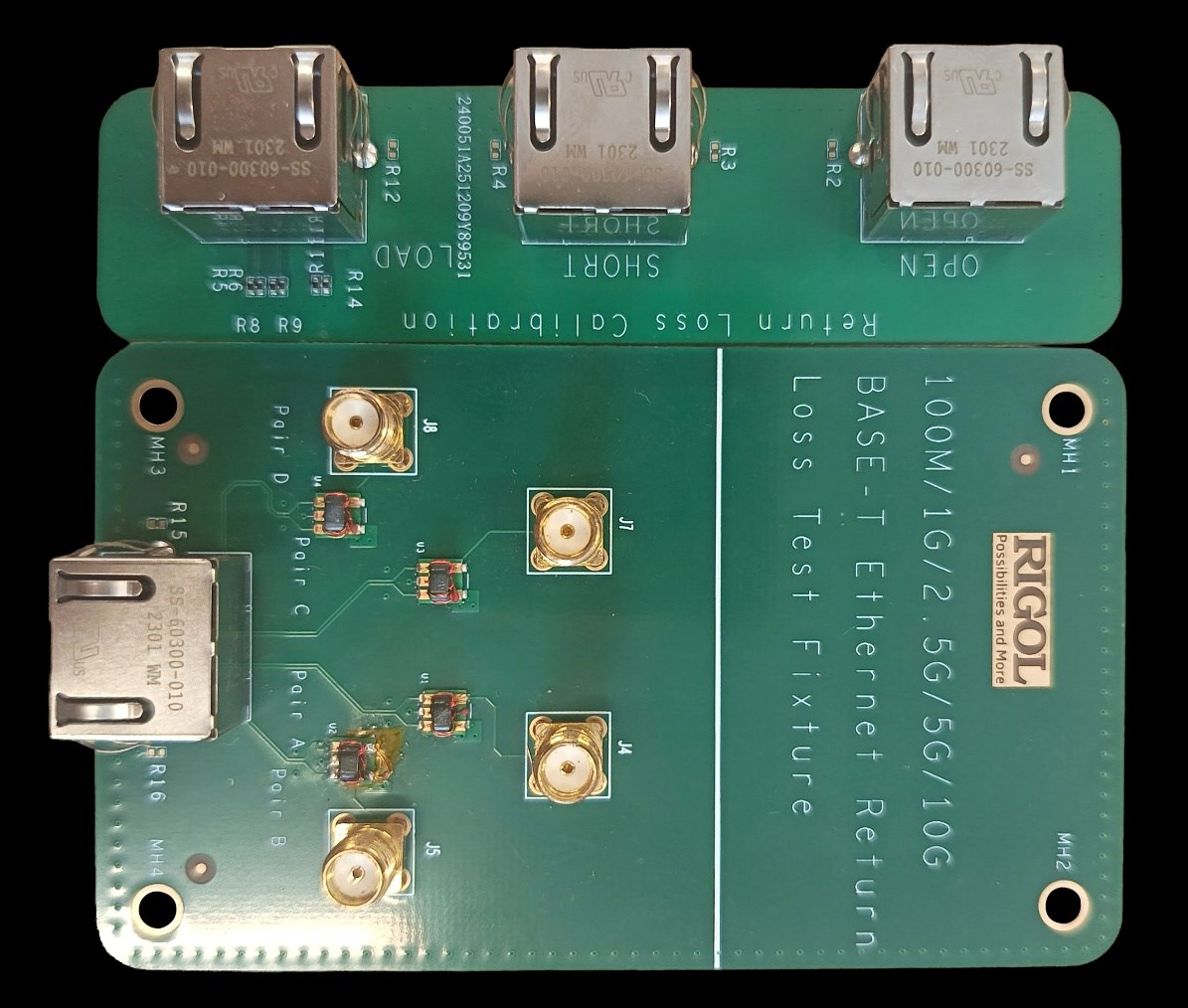
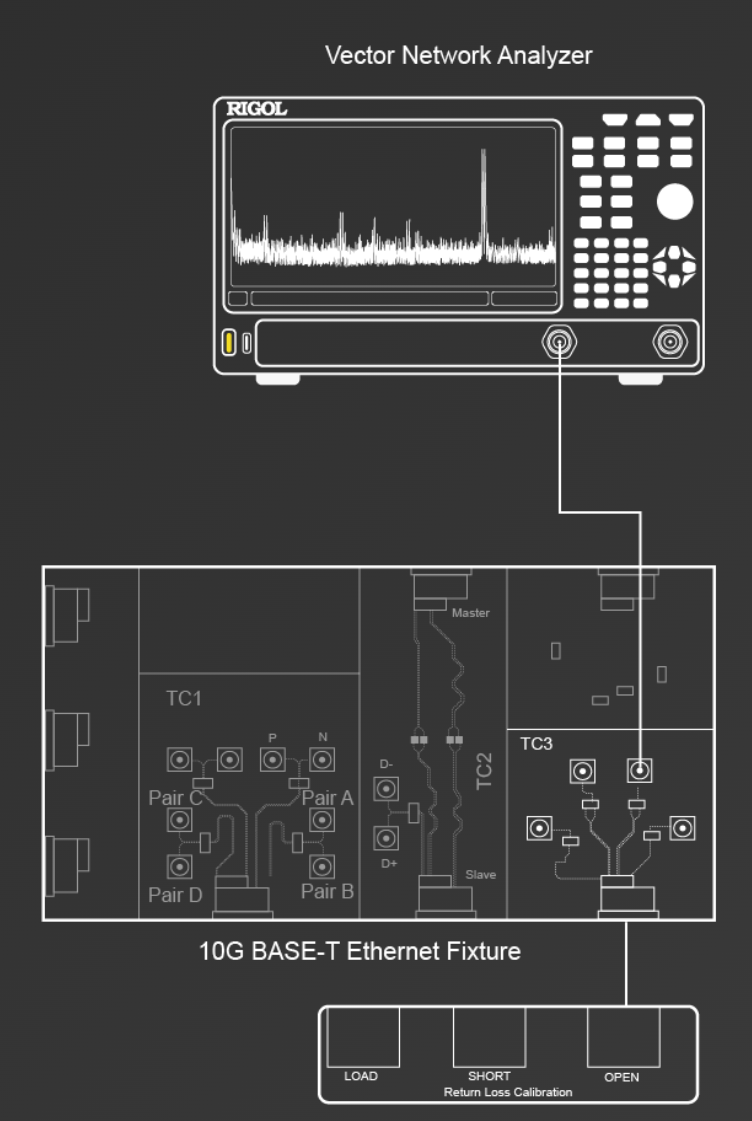
- 반사 손실 시험 보드: RJ45 1개와 Pair A/B/C/D 4세트 SMA 커넥터가 있습니다. RJ45에는 DUT를 연결하고 SMA는 측정 장비 채널에 연결하며, 측정하지 않는 SMA에는 50 Ω 부하를 연결합니다.
- 반사 손실 교정 보드: OPEN / SHORT / LOAD 3개의 RJ45가 있어, 반사 손실 시험 중 네트워크 케이블로 시험 보드의 RJ45에 차례로 연결해 교정합니다.
소프트웨어 설치와 설정
Windows에 설치
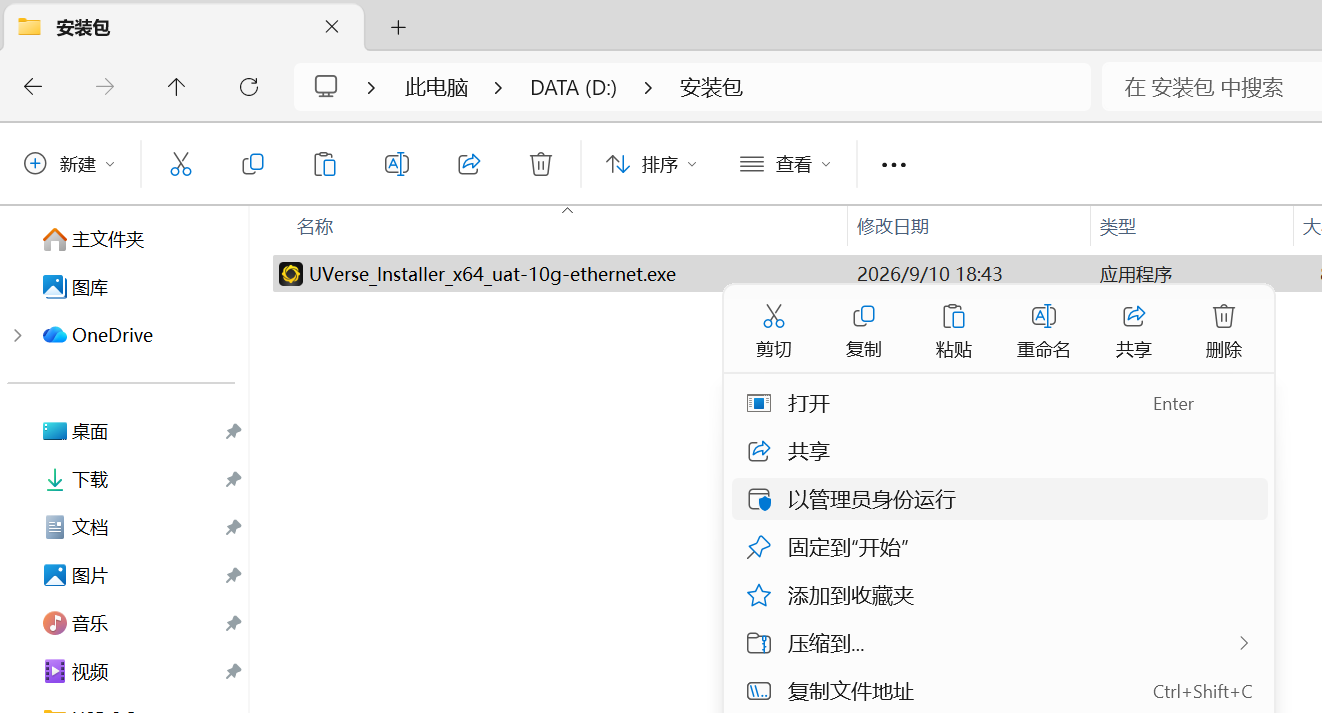
설치 파일은 UVerse_Installer_x64_uat-10g-ethernet.exe입니다. 의존하는 UVerse 버전은 패키지에 들어 있는 것을 써도 되고 최신 공식 릴리스를 설치해도 됩니다. 설치 파일을 오른쪽 클릭해 관리자 권한으로 실행하고, 설치 화면에서 구성 요소를 모두 선택한 뒤 설치를 마칩니다. 설치가 끝나면 바탕화면 바로가기를 관리자 권한으로 실행해 소프트웨어를 엽니다.
RIGOL OS에 설치
- UVerse 설치: 사용자 `rigol`을 UVerse 서비스 소유 사용자로 하여 UVerse 00.01.07.00.00 이상을 설치하고 로그인하거나 라이선스를 활성화합니다.
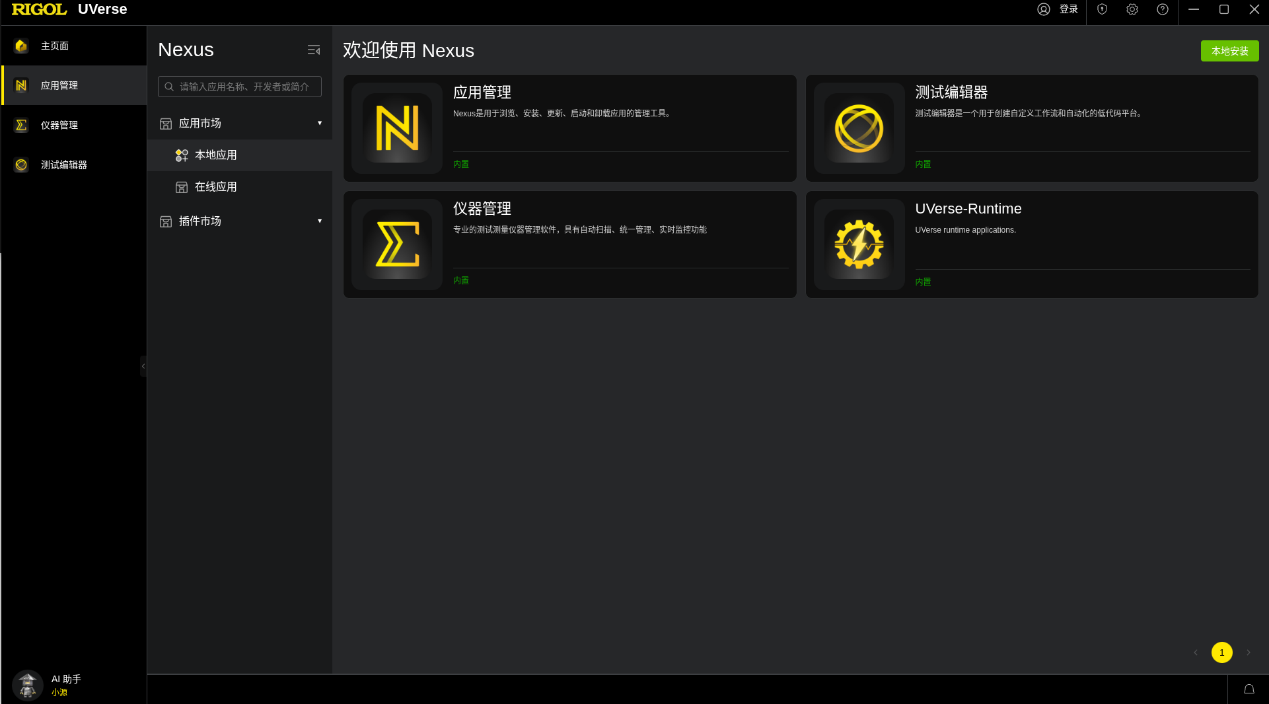
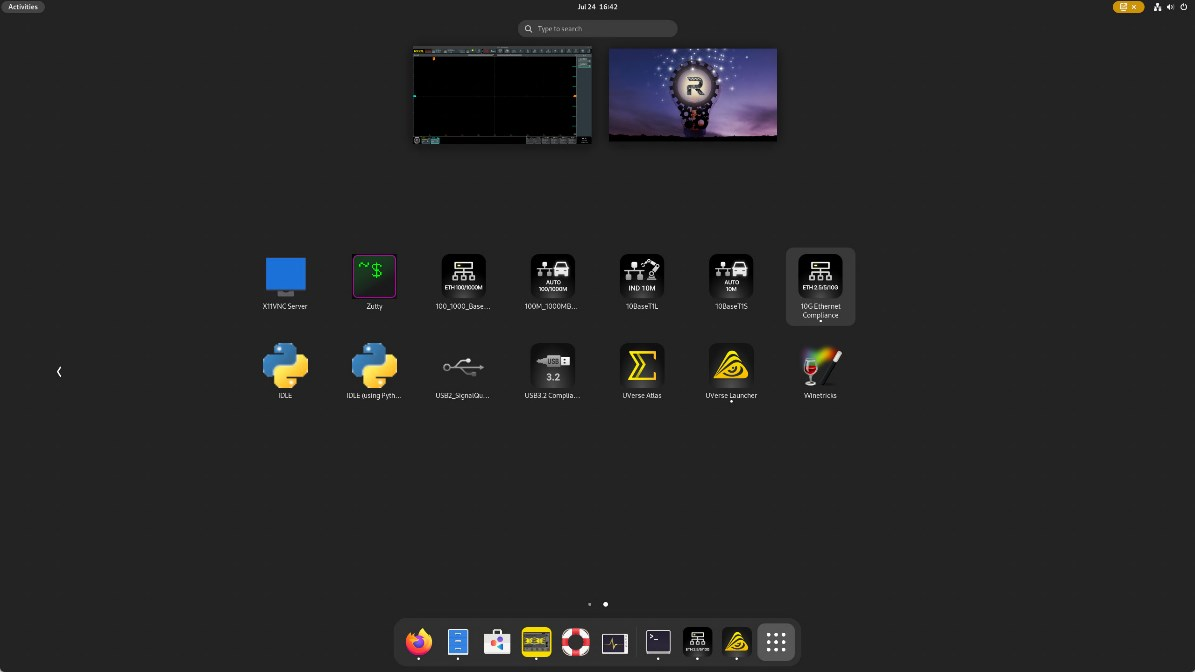
- 10G 이더넷 설치: UVerse의 애플리케이션 관리 Nexus에서 로컬 설치를 누르고 설치 패키지(`.uvapp`)를 선택해 설치합니다. 설치 후 10G Ethernet Compliance를 선택하고 시작을 누르면 소프트웨어가 열립니다.
- 데스크톱 바로가기(선택): `/usr/share/applications/uverse-10g-ethernet.desktop` 파일을 만들고 `sudo update-desktop-database`로 데이터베이스를 갱신하면 응용 프로그램 목록에서 바로 실행할 수 있습니다.
- 오실로스코프 메인 메뉴에 “10G ETH” 항목 만들기: `/rigol/apps/10G Ethernet Compliance` 디렉터리를 만들고 `manifest.json`에 앱 ID, 이름, 라벨(10G ETH), 아이콘, 실행 명령, 필요한 기능(오실로스코프 제어와 파형 스트림), 다국어 라벨을 기록합니다. 오실로스코프를 재시작하면 왼쪽 아래 설정 메뉴에 10G ETH가 나타나며, 누르면 소프트웨어가 열립니다.
기본 설정
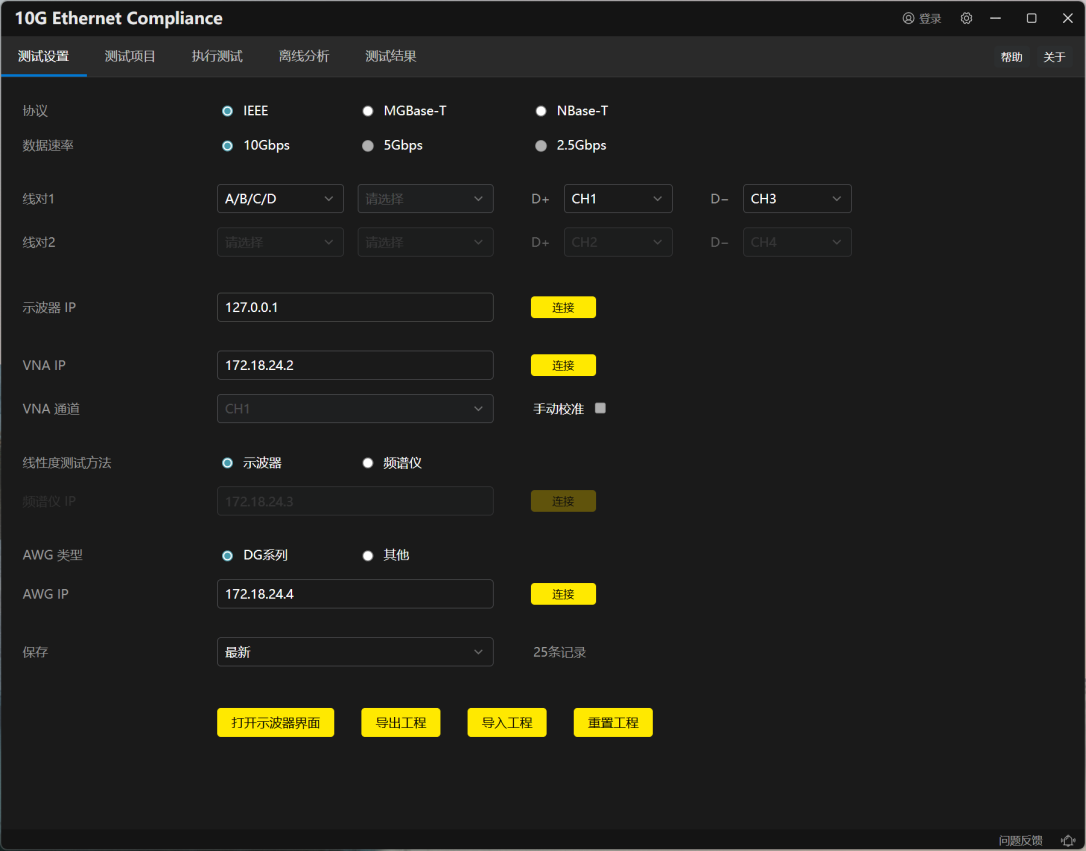
| 설정 항목 | 설명 |
|---|---|
| 프로토콜 | IEEE, MGBase-T, NBase-T |
| 속도 | 10 Gbps, 5 Gbps, 2.5 Gbps |
| 선쌍을 연결한 오실로스코프 채널 | 선쌍을 하나씩 따로 시험할 때는 모든 선쌍을 같은 오실로스코프 채널에 연결합니다. 이때 Pair 1은 A/B/C/D 중에서 고르고, Pair 1 D+, Pair 1 D−에서 D+와 D−가 연결된 채널을 선택합니다. 두 선쌍을 한 조로 같이 시험할 때는 두 선쌍을 오실로스코프의 서로 다른 채널에 연결합니다(Pair 1은 Pair 1 D+/D− 채널, Pair 2는 Pair 2 D+/D− 채널에 연결한 뒤, 각 선쌍의 두 번째 Pair도 같은 방식으로 시험). |
| 오실로스코프 IP | RIGOL OS가 아닌 시스템에서 시험에 쓸 오실로스코프 IP를 입력하고 연결 버튼으로 연결을 점검 |
| VNA IP / VNA 채널 | 반사 손실 시험에 쓸 VNA IP를 입력하고 연결합니다. 연결에 성공하면 VNA 채널을 고를 수 있습니다. |
| 수동 교정 | VNA 연결 후 선택할 수 있습니다. 체크하면 교정 단계를 건너뛰고 사용자가 VNA에서 직접 교정해야 합니다. 체크하지 않으면 교정 단계를 실행하며, 교정 건너뛰기 버튼으로 일시적으로 건너뛸 수도 있습니다. |
| 선형성 시험 방법 | 선형성과 비선형 왜곡 시험을 오실로스코프로 할지 스펙트럼 분석기로 할지 선택 |
| 스펙트럼 분석기 IP | 선형성 시험 방법에서 스펙트럼 분석기를 골랐을 때 입력하고 연결을 점검 |
| AWG 유형 | 비선형 왜곡 시험에서 45 MHz 정현파 간섭 신호를 만드는 임의 파형 발생기의 유형(RIGOL DG 시리즈 또는 기타). DG 시리즈를 고르면 소프트웨어가 지정한 진폭의 간섭 신호를 자동으로 출력하고, 기타를 고르면 사용자가 안내에 따라 직접 출력을 설정합니다. |
| AWG IP | AWG 유형이 DG 시리즈일 때 입력하고 연결을 점검 |
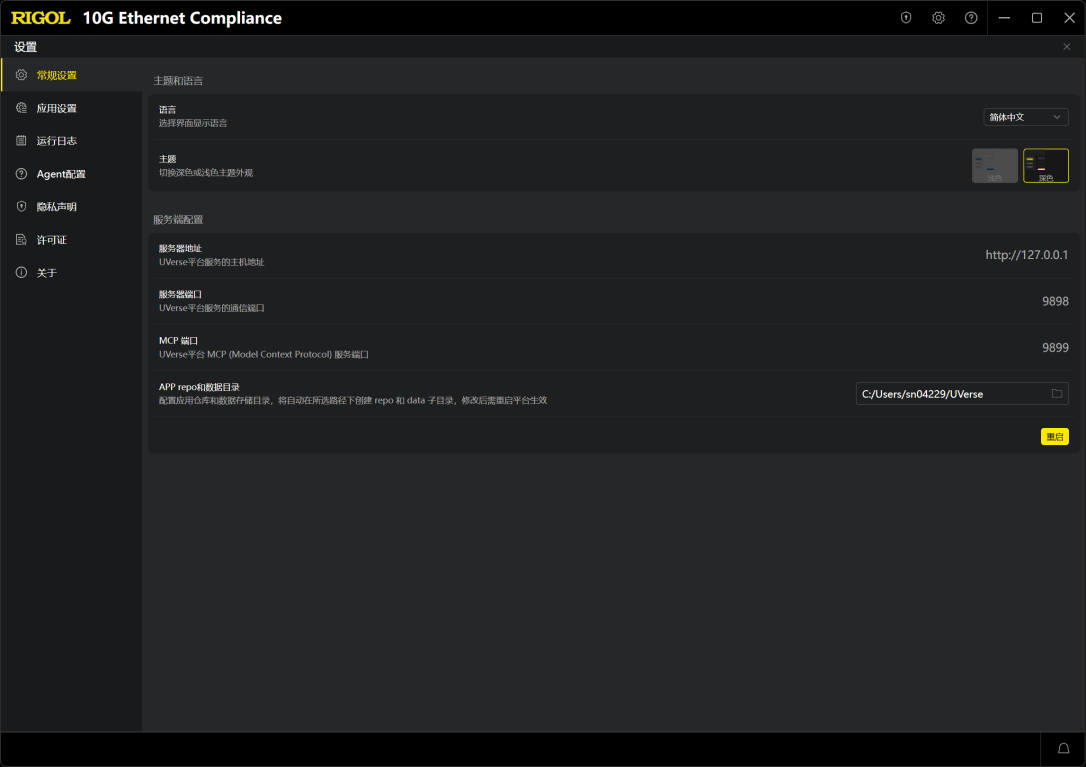
| 언어 | 한국어는 지원하지 않고 중국어/영어만 선택 가능 |
| 시험 결과 기록 보관 방식 | 시험 항목마다 최대 25건 보관. 초과하면 최신, 최고, 최악 25건 중 무엇을 남길지 선택 |
| 오실로스코프 화면 열기 | RIGOL OS가 아닌 시스템에서 버튼으로 오실로스코프 IP의 Web Control 화면을 브라우저에서 열어 파형을 확인 |
| 프로젝트 내보내기 / 가져오기 | 설정, 오프라인 파형 파일 경로, 시험 결과 데이터를 폴더로 내보내거나 가져옴 |
| 프로젝트 초기화 | 시험 결과 데이터를 지우고 기본 설정으로 되돌림. 이전 결과는 먼저 내보낸 뒤 초기화하세요. |
시험 항목 선택
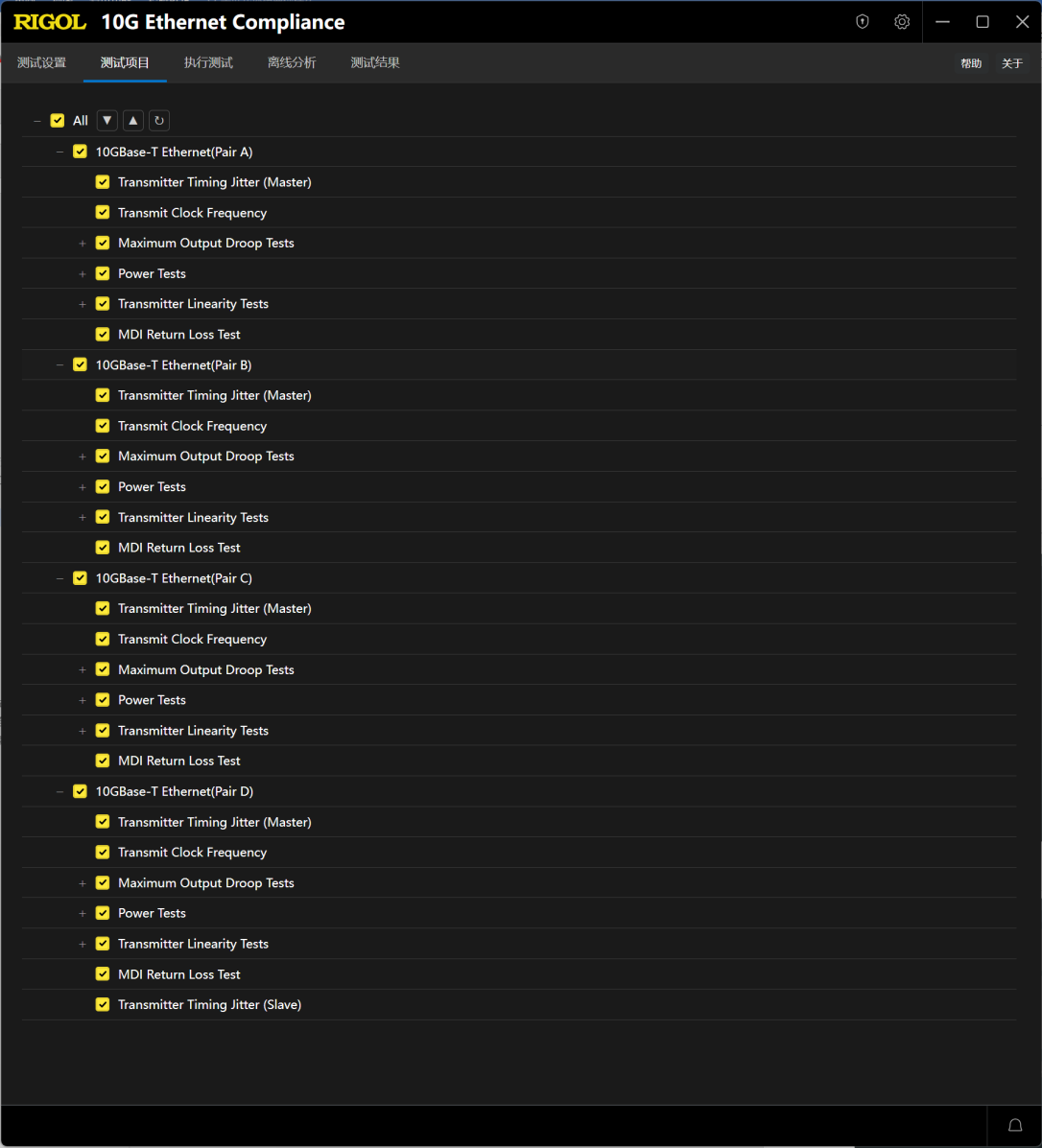
시험 항목 탭에는 현재 프로토콜 버전이 지원하는 항목이 표시됩니다. 하위 항목이 있는 행 앞의 + / − 로 펼치거나 접고, 체크박스로 실행할 항목을 고릅니다. 첫 행 오른쪽 아이콘으로 전체 펼치기, 전체 접기, 기본 계층 보기를 할 수 있습니다.
시험 실행
시험 실행 창에서 시험 시작을 누른 뒤 각 시험 순서 설명과 안내에 따라 진행합니다.
오프라인 분석
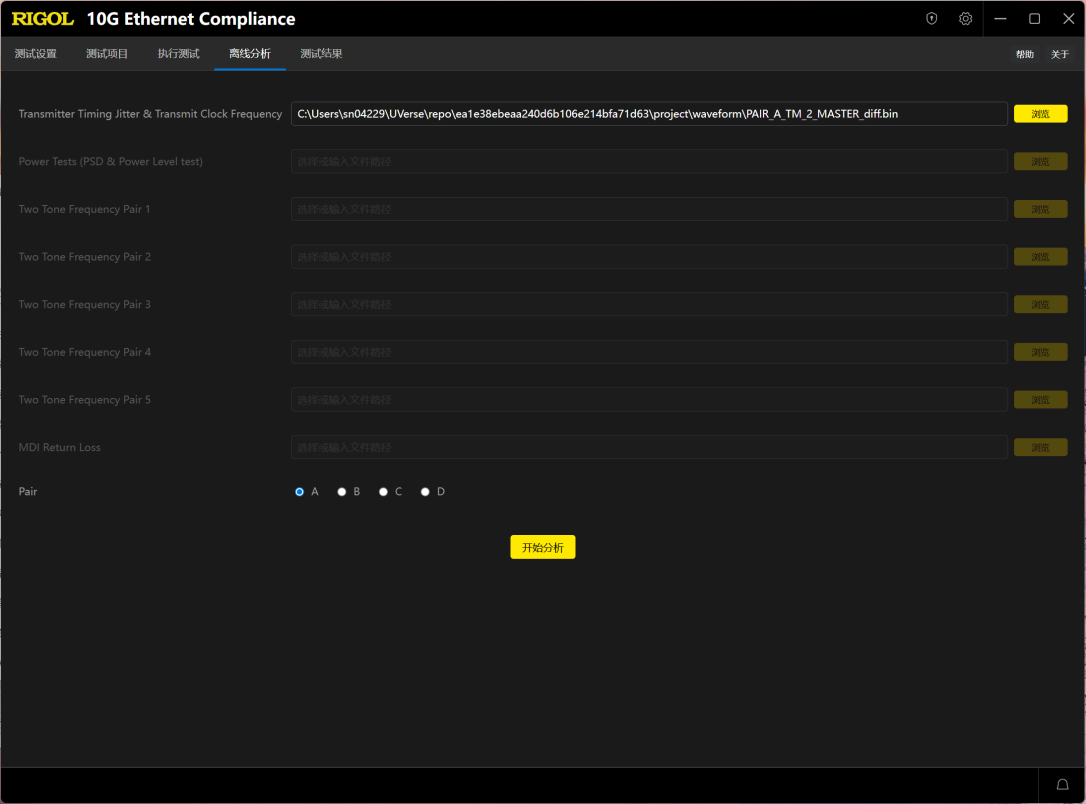
오프라인 분석 화면에서는 저장한 파형 파일로 분석합니다. 시험 항목 탭에서 분석할 항목을 선택하고 오프라인 분석 탭에서 찾아보기로 각 항목의 파형 파일 경로를 고릅니다. 선쌍별 오프라인 파형 경로는 Pair 오른쪽의 A, B, C, D를 눌러 전환합니다. 선택한 항목 중 파형 경로가 없는 것이 있으면 분석을 시작할 수 없습니다. 분석 시작을 누르면 분석합니다.
주의 — Maximum Output Droop Tests 항목은 오프라인 분석을 지원하지 않습니다.
시험 결과
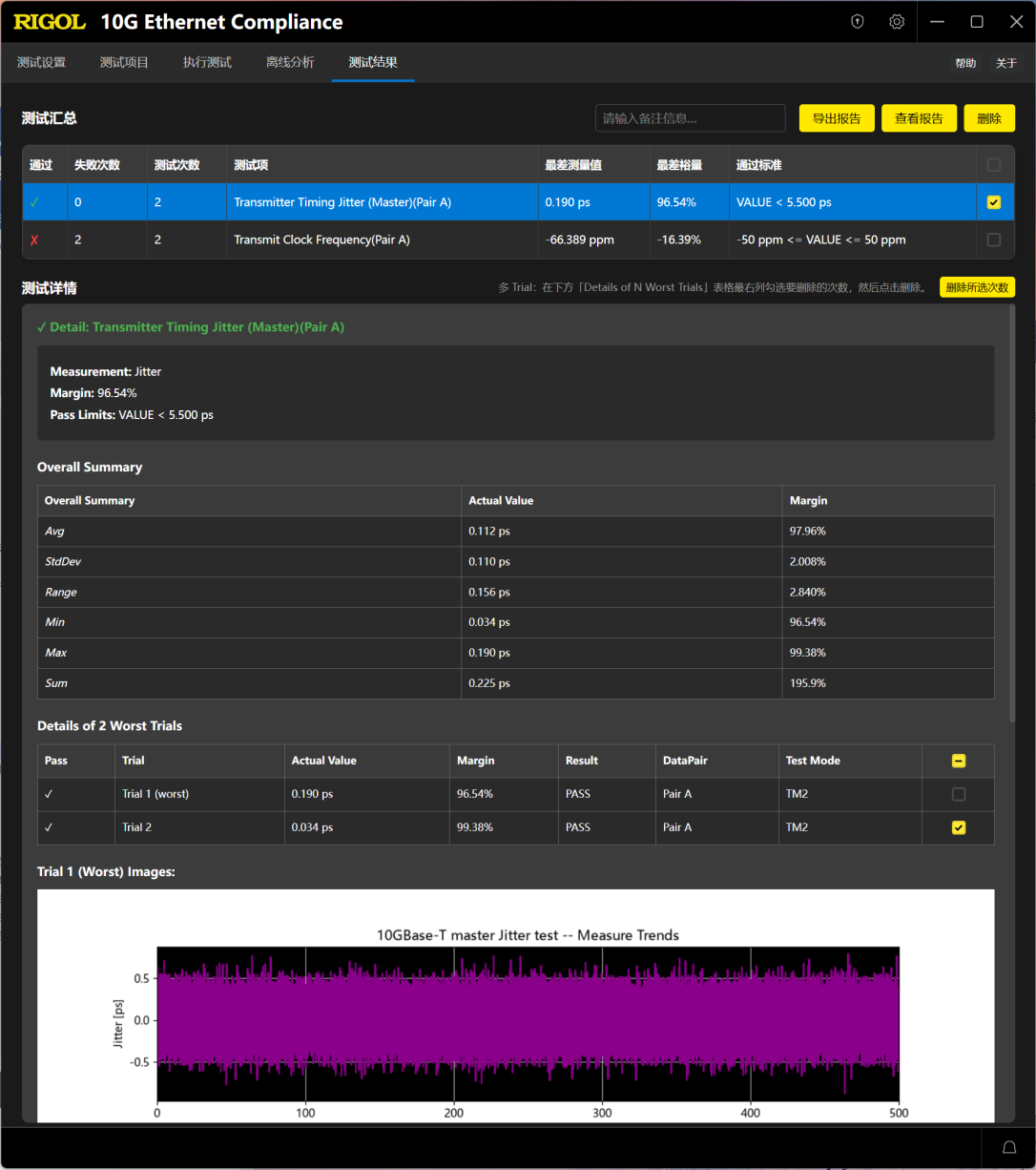
시험 결과 탭에서 온라인 시험과 오프라인 분석 결과를 봅니다.
- 결과 요약(위쪽 표): 통과 여부, 실패 횟수, 시험 횟수, 항목 이름, 측정값, 마진, 합격 기준
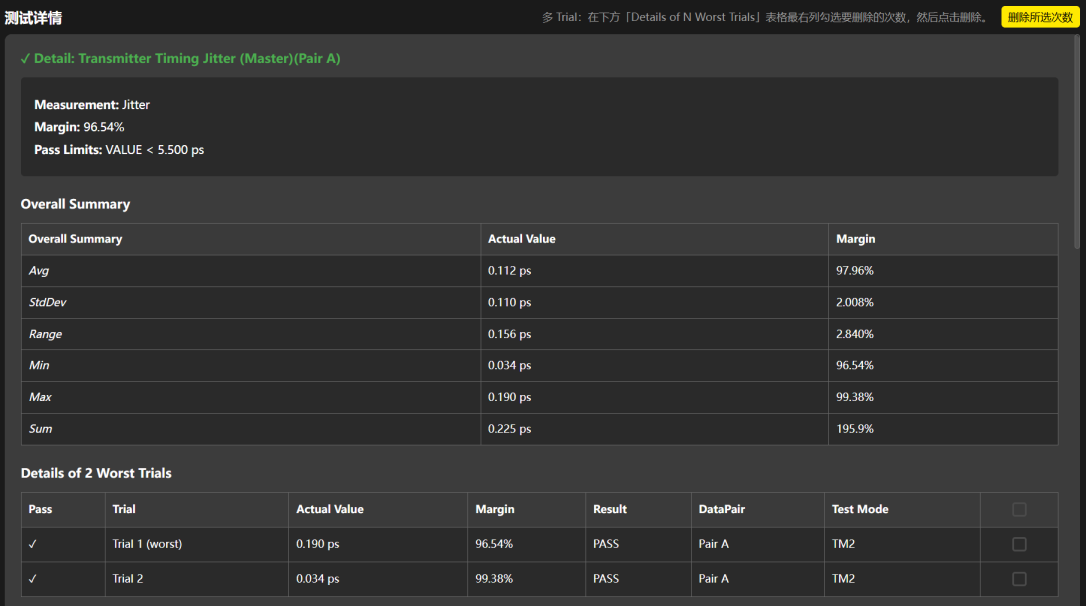
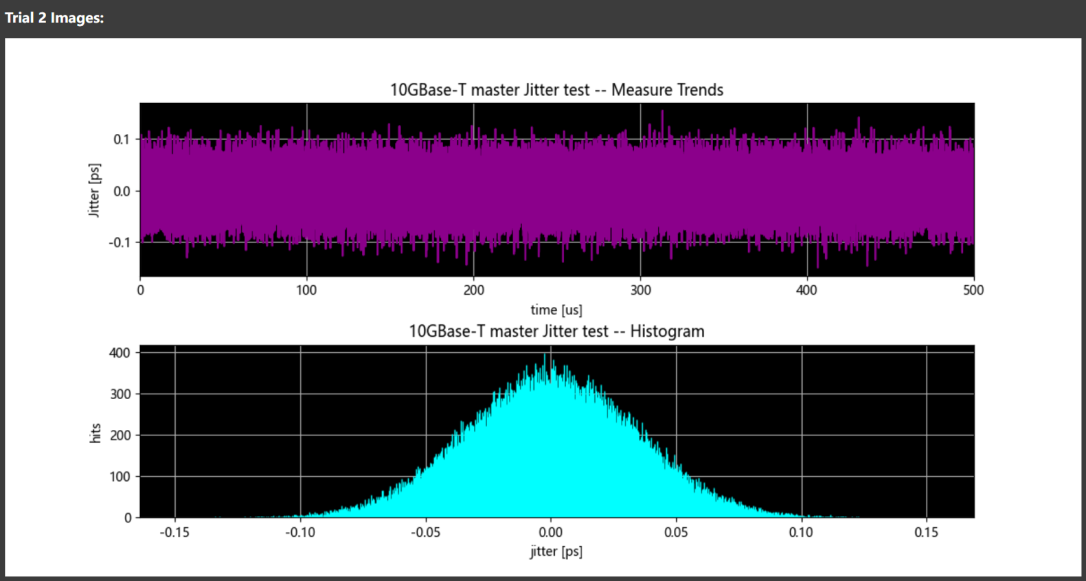
- 시험 상세: 요약 표의 행을 누르면 시험 회차별 측정 항목, 실측값, 마진, 합격 기준, 경우에 따라 분석 그림이 나옵니다. 시험 횟수가 1을 넘으면 여러 번 측정한 값의 통계와 회차별 기록(Details of N Worst Trials)이 나옵니다.
보고서 내보내기
- 메모: 결과 요약 위쪽 텍스트 입력란에 쓴 메모는 이후 생성되는 보고서에 표시됩니다.
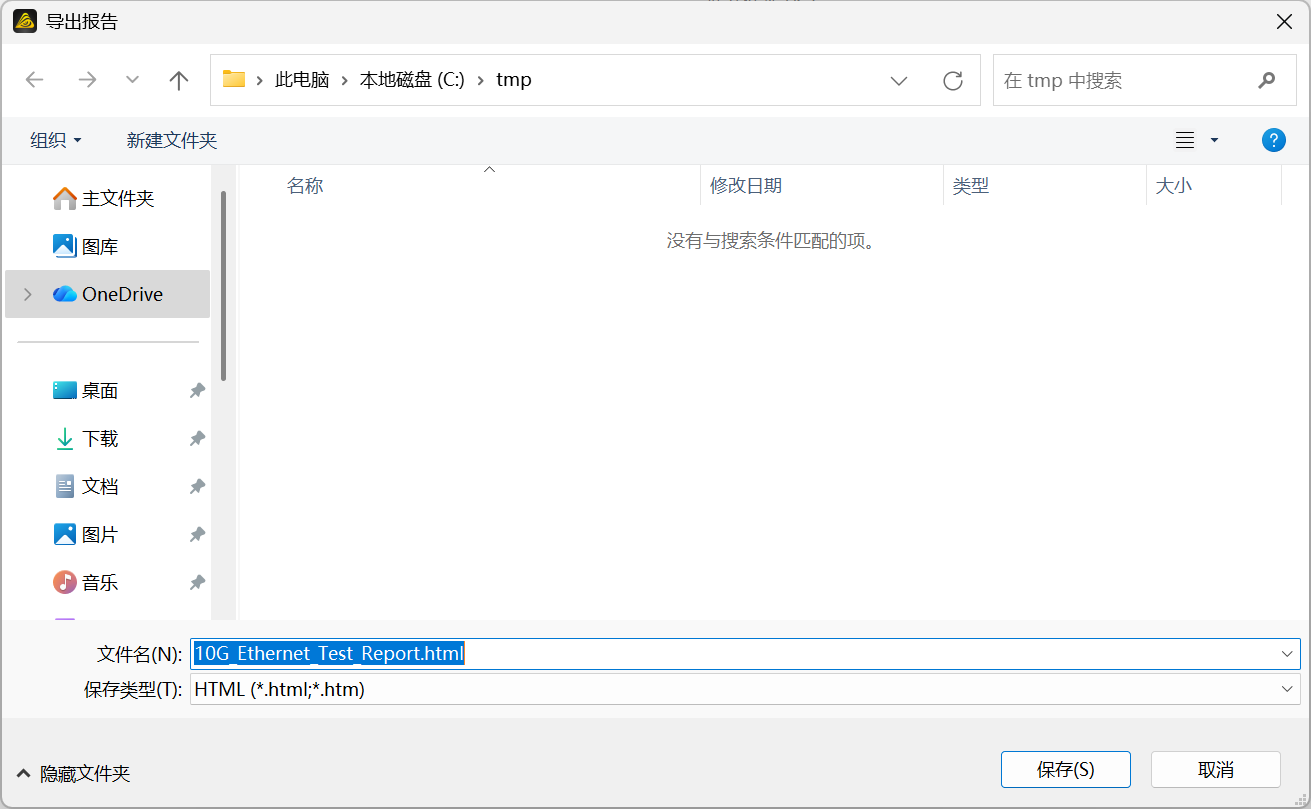
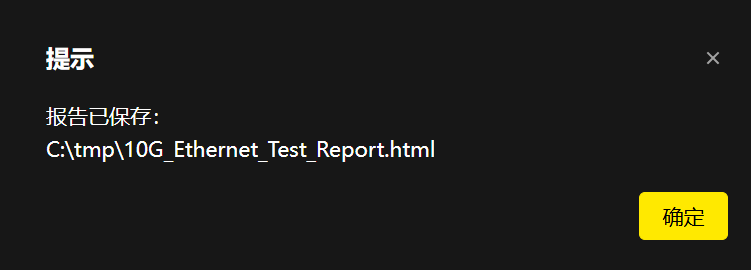
- 내보내기: 결과 요약 표 오른쪽 열의 체크박스로 내보낼 항목을 고르고, 시험 횟수가 1을 넘는 항목은 Detail of N Worst Trials 표에서 내보낼 기록을 고릅니다. 보고서 내보내기 버튼을 눌러 HTML 또는 PDF 형식과 저장 경로, 파일 이름을 정하고 저장합니다(파일 이름의 확장자는 저장 형식과 같아야 합니다).
- 보고서 보기: 버튼을 누르면 현재 시험 결과의 HTML 보고서가 열립니다.
- 시험 결과 삭제: 결과 요약 표에서 삭제할 항목을 체크하고 삭제를 누르면 그 항목의 모든 결과 기록이 지워지고, Details of N Worst Trials 표에서 특정 회차만 체크하고 선택한 횟수 삭제를 누르면 그 회차만 지워집니다.
시험 연결
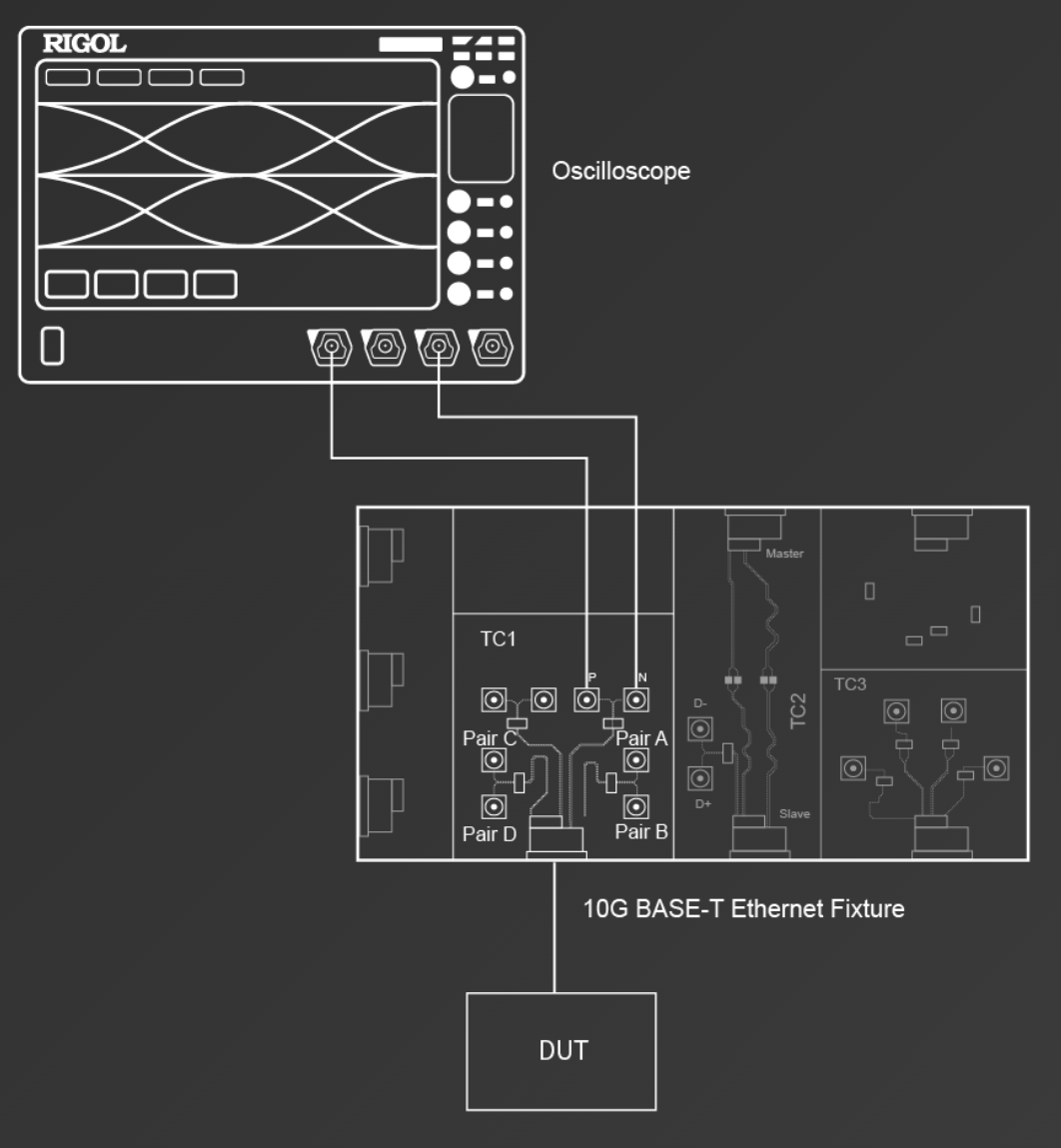
연결도의 공통 사항은 DUT는 RJ45 케이블로 지그에 연결하고 지그의 SMA는 측정 장비에 연결하며 측정하지 않는 Pair에는 50 Ω 부하를 연결한다는 것입니다.
오실로스코프로 하는 시험 연결 (Droop, 클록 주파수, 마스터 지터, PSD, 파워 레벨, 선형성)
DUT를 지그 TC1의 RJ45에 연결하고, 시험할 Pair의 SMA 차동 단자 2개(D+, D−)를 오실로스코프 두 채널에 연결합니다.
오실로스코프로 하는 슬레이브 지터 시험 연결
TC2를 씁니다. Master RJ45에는 마스터(DUT Master)를, Slave RJ45에는 슬레이브 DUT를 연결하고 TC2의 SMA를 오실로스코프에 연결합니다.
스펙트럼 분석기로 하는 선형성 시험 연결
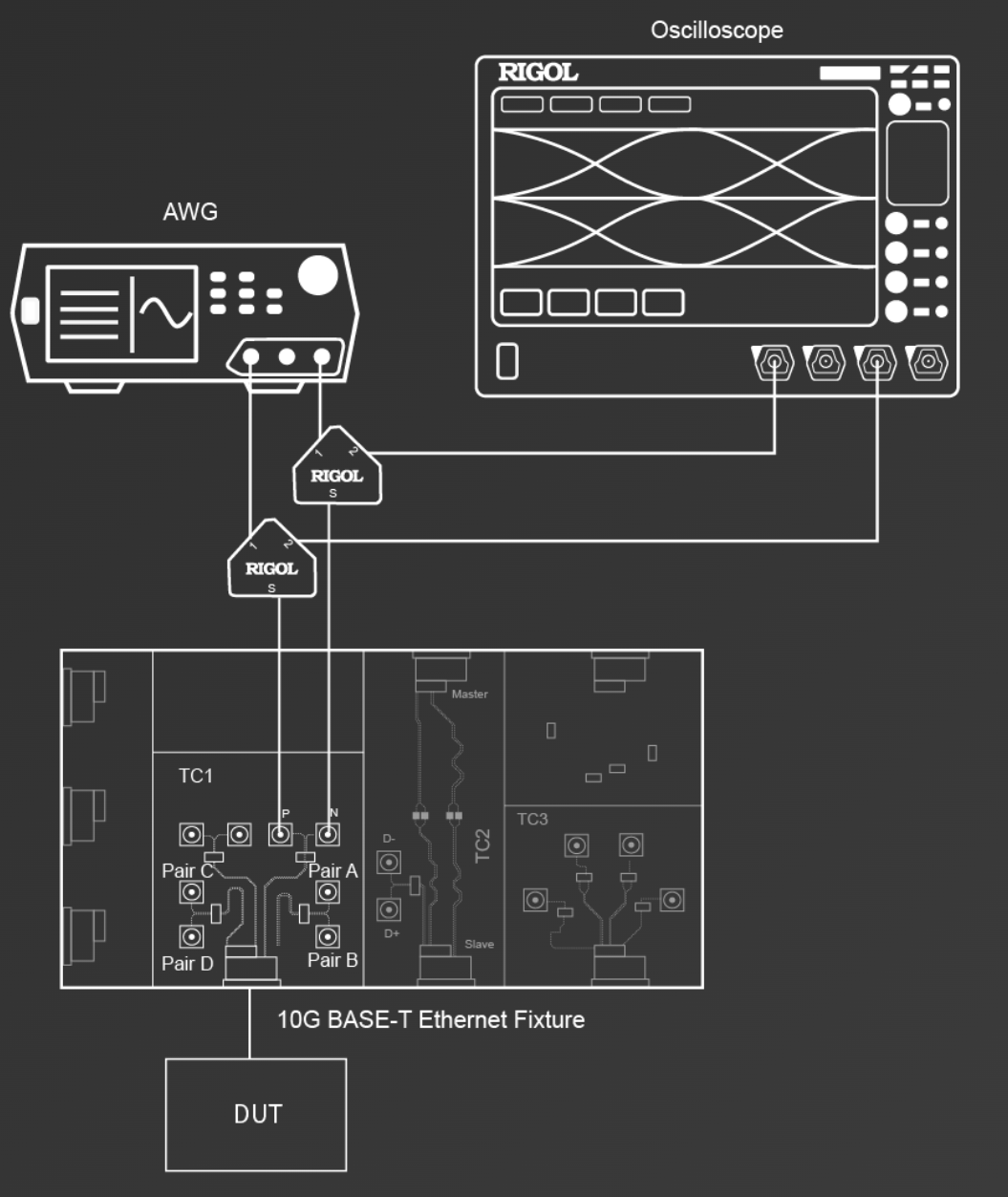
오실로스코프와 파형 발생기로 하는 비선형성 시험 연결
AWG의 45 MHz 정현파를 전력 분배기를 거쳐 지그에 넣고 오실로스코프로 측정합니다.
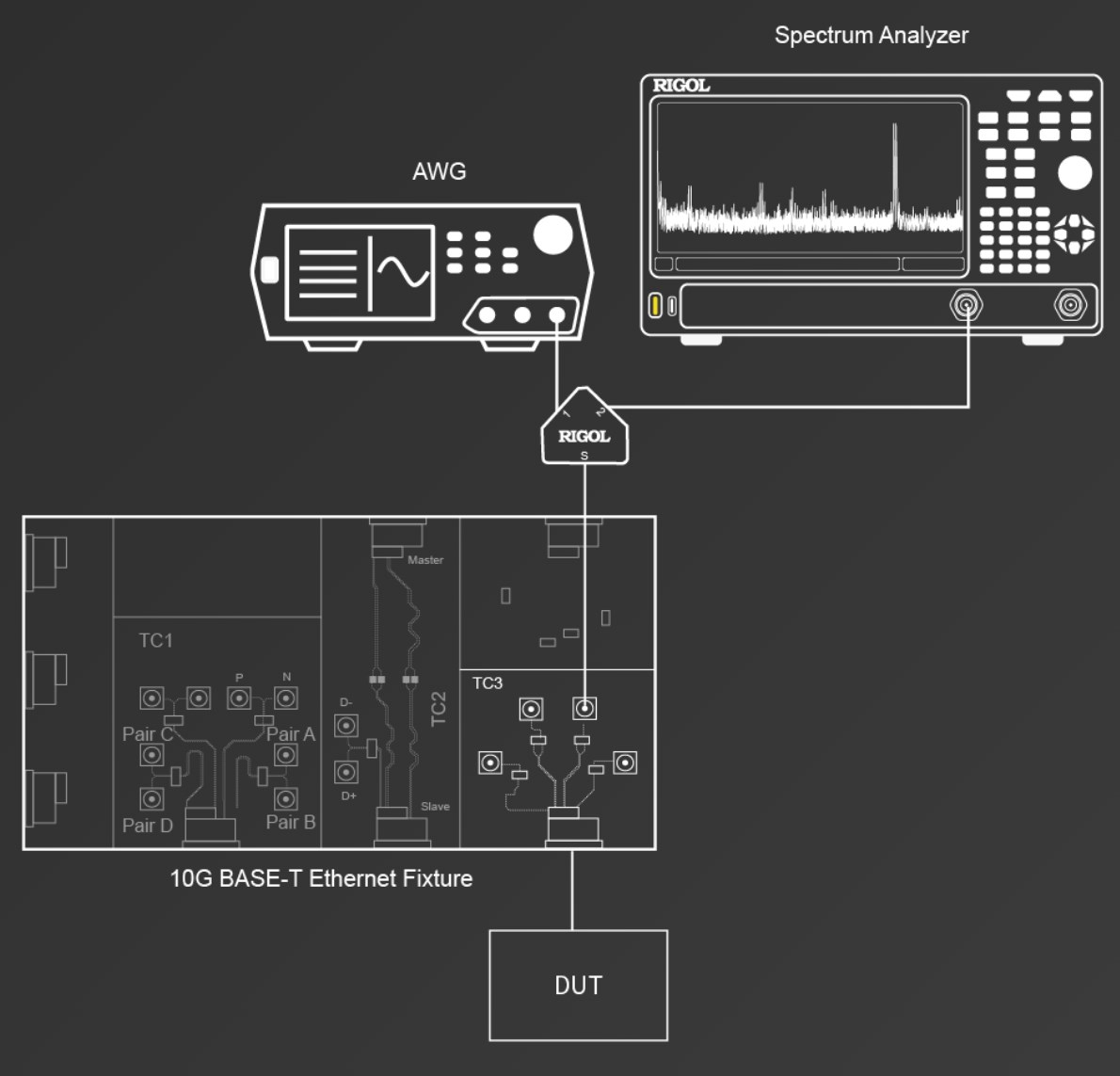
스펙트럼 분석기와 파형 발생기로 하는 비선형성 시험 연결
VNA로 하는 반사 손실 시험 연결
정리
- 옵션은 IEEE 802.3, NBase-T, MGBase-T 기준으로 2.5G/5G/10GBASE-T 송신기를 시험하며, 오실로스코프(3 GHz 이상), 스펙트럼 분석기(RSA6000), AWG(45 MHz 정현파), VNA(DNA6000)를 필요로 합니다.
- 지그는 TC1(마스터 시험), TC2(슬레이브 지터), 저항 부하로 구성된 TF-ENET10G-KIT-STP와 반사 손실용 TF-ENET10G-RL-STP입니다.
- 소프트웨어는 프로토콜·속도·선쌍 채널 설정 → 시험 항목 선택 → 시험 실행 → 결과·보고서(HTML/PDF) 순으로 사용하며 Maximum Output Droop 항목은 오프라인 분석이 안 됩니다.
- 항목별 시험 내용은 7편(10GBASE-T) 과 8편(5G/2.5GBASE-T) 에서 이어집니다.
본 글은 RIGOL 응용 가이드(RIGOL 응용 가이드 2.5G/5G/10GBASE-T 이더넷 적합성 시험)를 한국어로 옮기고 읽기 쉽게 재구성한 것입니다. 사양과 구성은 예고 없이 변경될 수 있습니다.
자주 묻는 질문 (FAQ)
2.5G/5G/10GBASE-T 적합성 시험에는 어떤 장비가 필요한가요?
3 GHz 이상 대역폭의 오실로스코프(DS80000/DHO50000), 스펙트럼 분석기(RSA6000), 45 MHz 정현파를 낼 수 있는 신호 발생기, 벡터 네트워크 분석기(DNA6000)가 필요합니다.
이 시험에 쓰는 전용 지그는 무엇인가요?
TC1(마스터 시험)·TC2(슬레이브 지터)·저항 부하로 구성된 2.5G/5G/10G 이더넷 지그(TF-ENET10G-KIT-STP)와 반사 손실용 지그(TF-ENET10G-RL-STP)입니다.
슬레이브 지터 시험은 어떻게 연결하나요?
지그 TC2를 사용해 Master RJ45에는 마스터 DUT를, Slave RJ45에는 슬레이브 DUT를 연결하고, TC2의 SMA를 오실로스코프에 연결해 측정합니다.